Édition d’image par IA : changez matières, couleurs et produits au pinceau, sans rouvrir la 3D
Dans le Studio, vous peignez au pinceau la zone à modifier sur le rendu, choisissez la nouvelle matière, la couleur ou un vrai produit du catalogue, et RenderThink applique le changement en respectant la perspective, les ombres et l’éclairage. En quelques dizaines de secondes, sans toucher au reste de l’image.
14 jours, sans engagement
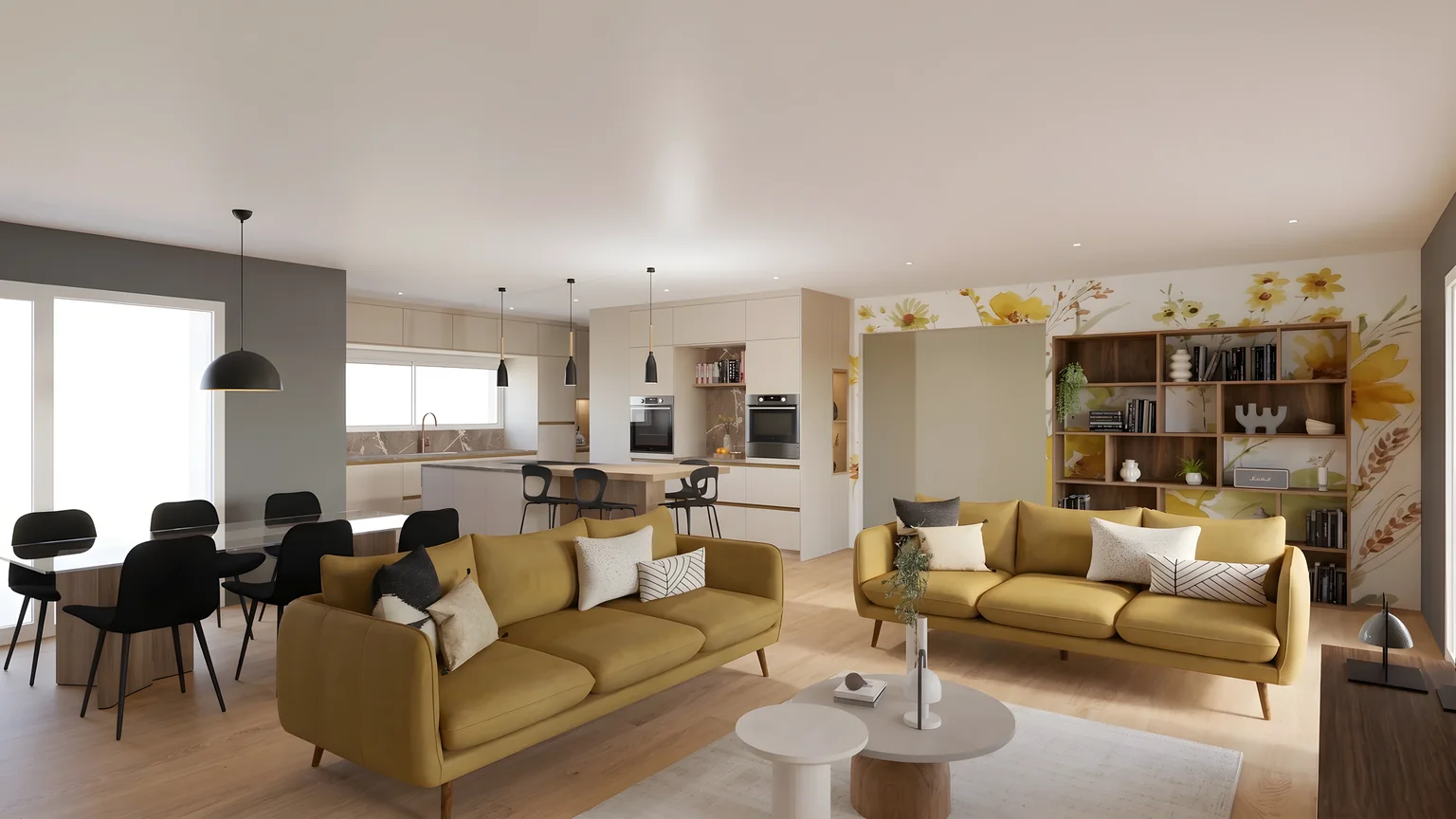
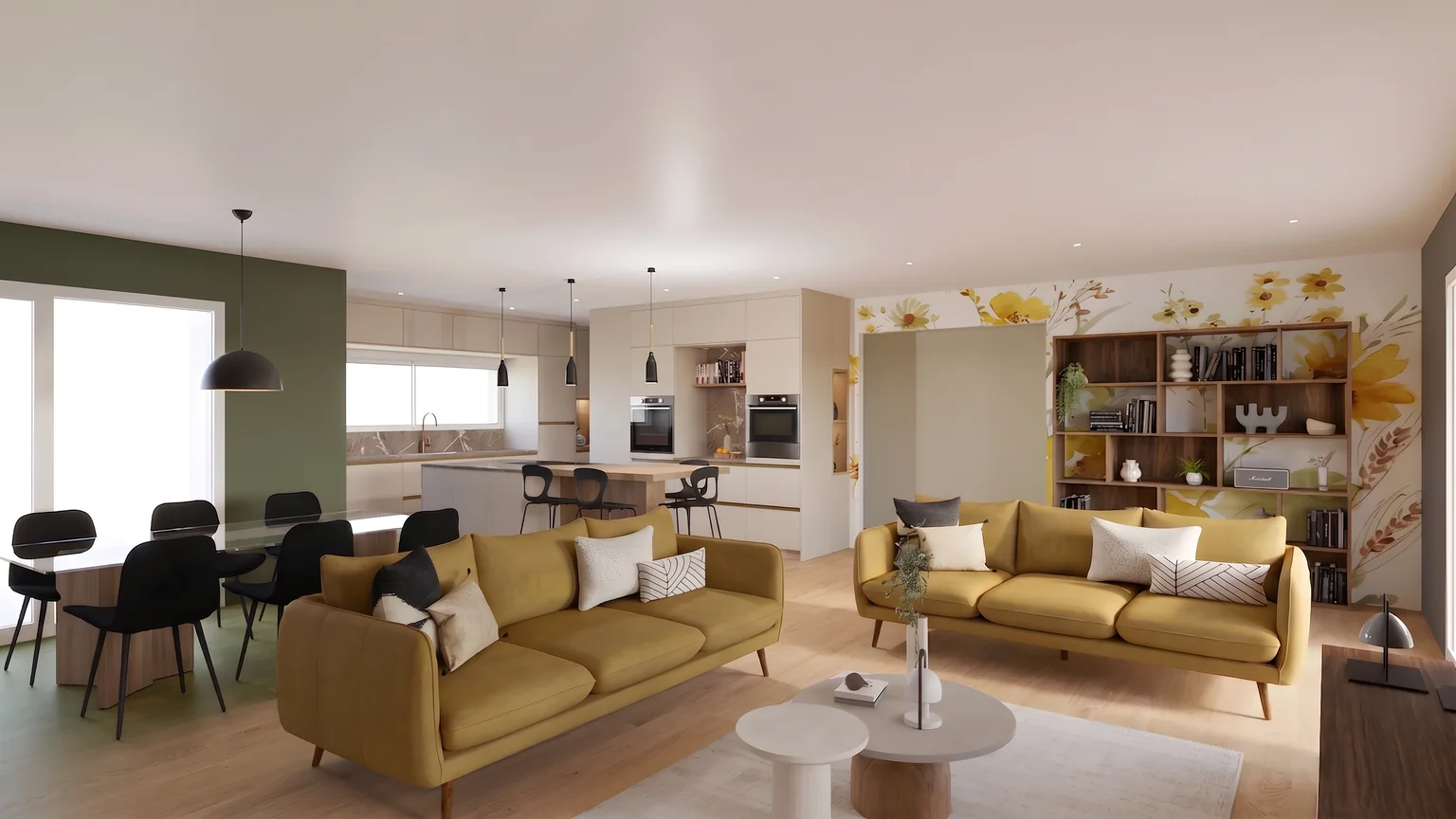
Le client demande une autre matière. La variante arrive pendant le rendez-vous.
01Modifier
Une autre nuance, sur la zone désignée seule.
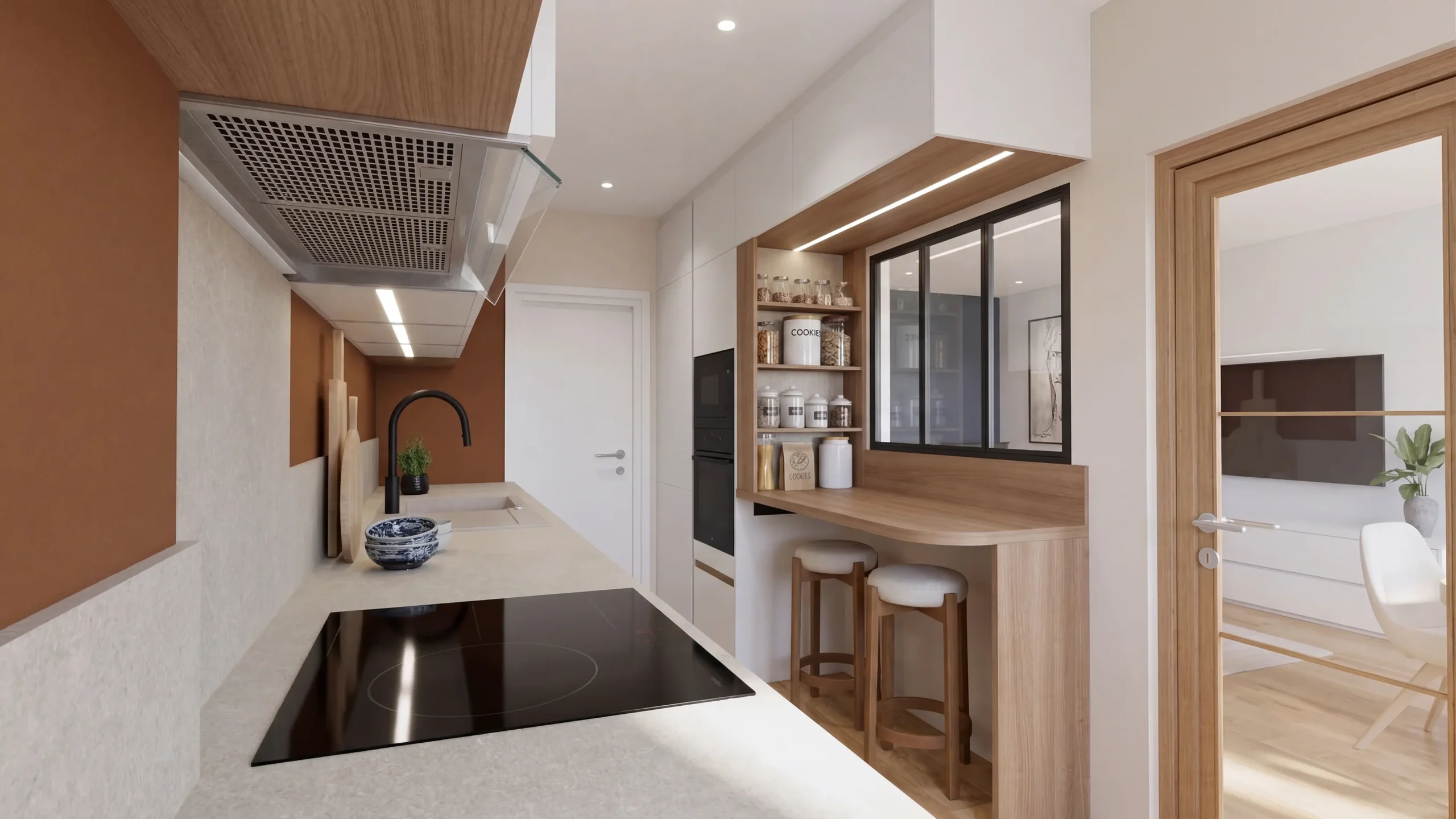
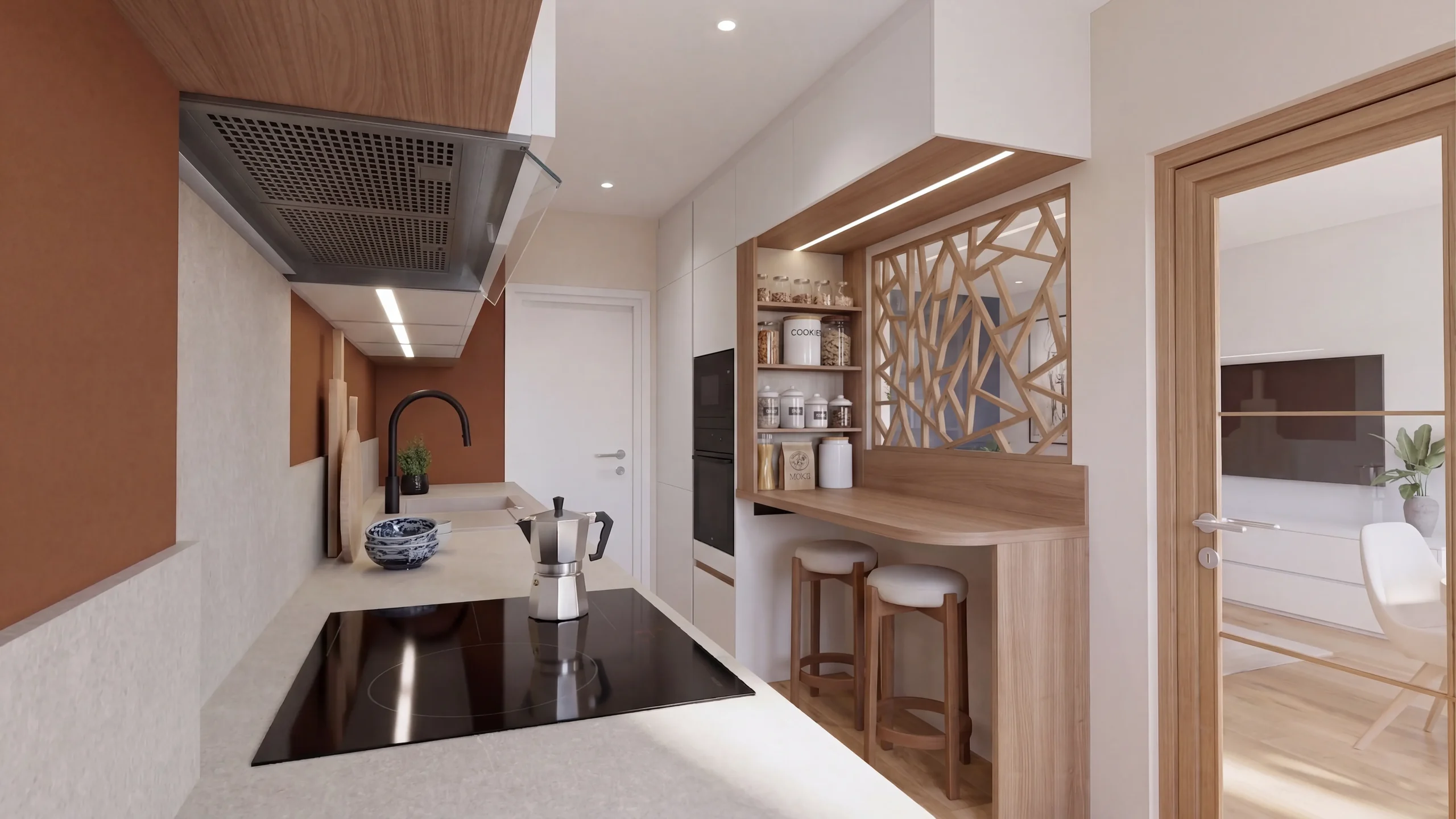
02Remplacer
Le nouveau prend sa place, à l’échelle.
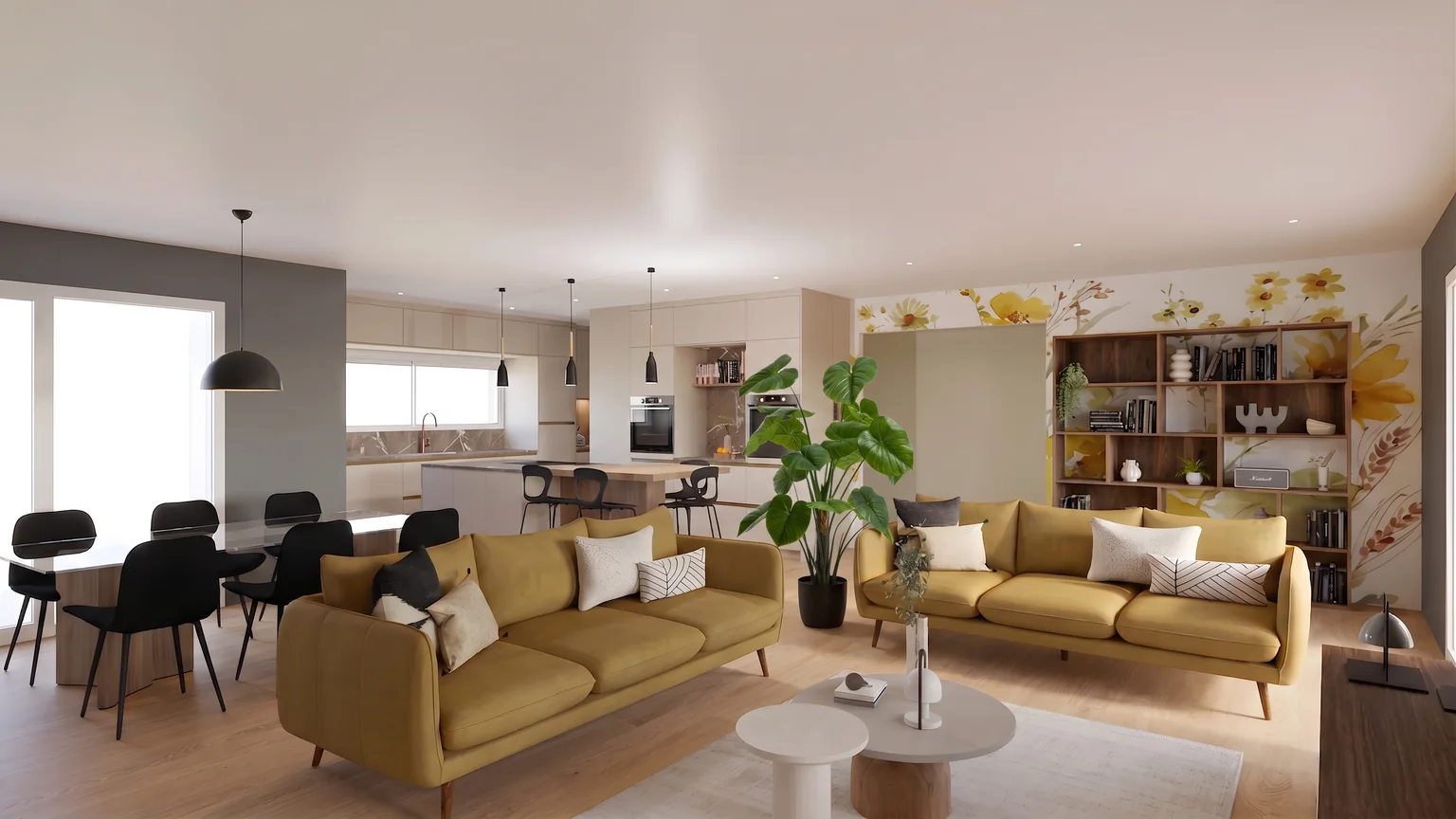
03Ajouter
Un produit du catalogue, posé à sa taille.
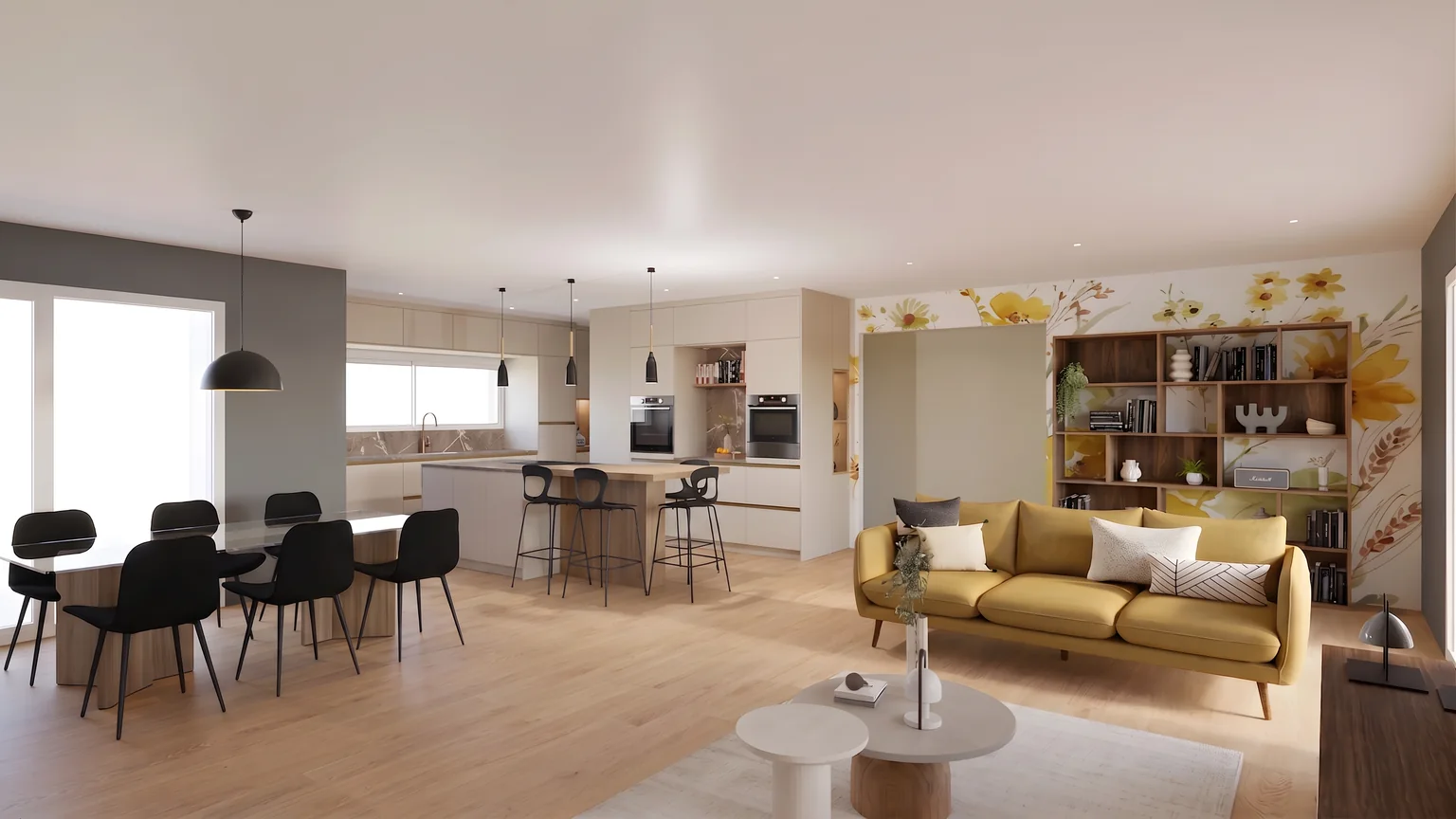
04Supprimer
Le sol est reconstruit derrière lui.








L’édition qui remplace les allers-retours 3D
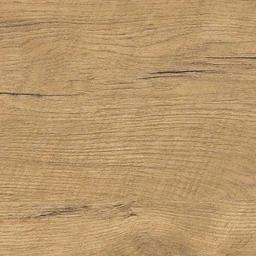
Bibliothèque de nuances
Vous désignez, RenderThink applique
Vous désignez la zone exacte à modifier (sol, mur, meuble) au pinceau, à la gomme ou au polygone, puis vous choisissez la finition : RenderThink l’applique à cet endroit précis, comme si la matière avait toujours été là. Sur ordinateur, le clic intelligent sélectionne un objet entier d’un seul clic.
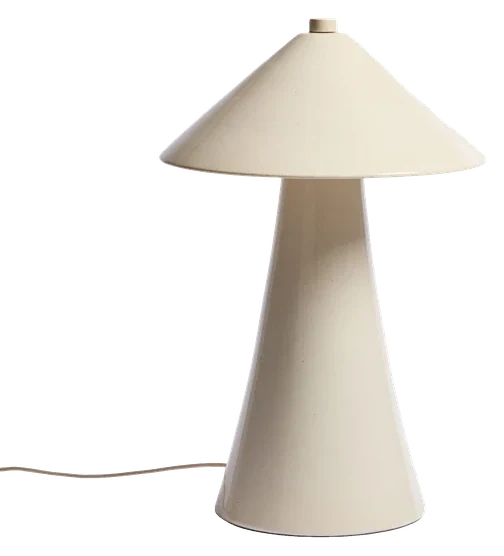
 CatalogueMonstera
De vrais produits, pas des approximations
Le catalogue des logiciels de conception est souvent limité. Posez sur la zone une matière, une texture, un vrai produit de notre catalogue ou votre propre visuel.
Le reste de l’image intact
Seule la zone peinte change. La perspective, les ombres et l’éclairage du rendu d’origine sont préservés au pixel près.
Plusieurs variantes en direct
Comparez parquet, béton ciré ou marbre côte à côte pendant le rendez-vous, le temps d’en peindre une nouvelle.
En quelques dizaines de secondes
Chaque variante s’affiche en quelques dizaines de secondes, au lieu de plusieurs heures de re-rendu.
Sans rouvrir la 3D
Vous travaillez directement sur le rendu : aucun besoin de repasser par SketchUp, Revit ou votre logiciel de conception.
Comment ça marche
Partez de votre rendu
Ouvrez un rendu existant directement dans le Studio.
Un calque par changement
Choisissez l’action (modifier, supprimer, ajouter ou remplacer), marquez la zone au pinceau, au clic intelligent ou au polygone, puis la couleur, la texture ou l’objet à poser.
RenderThink applique le changement
Le résultat est régénéré sans repasser par le modèle 3D, en gardant le reste de l’image intact.
Métiers concernés
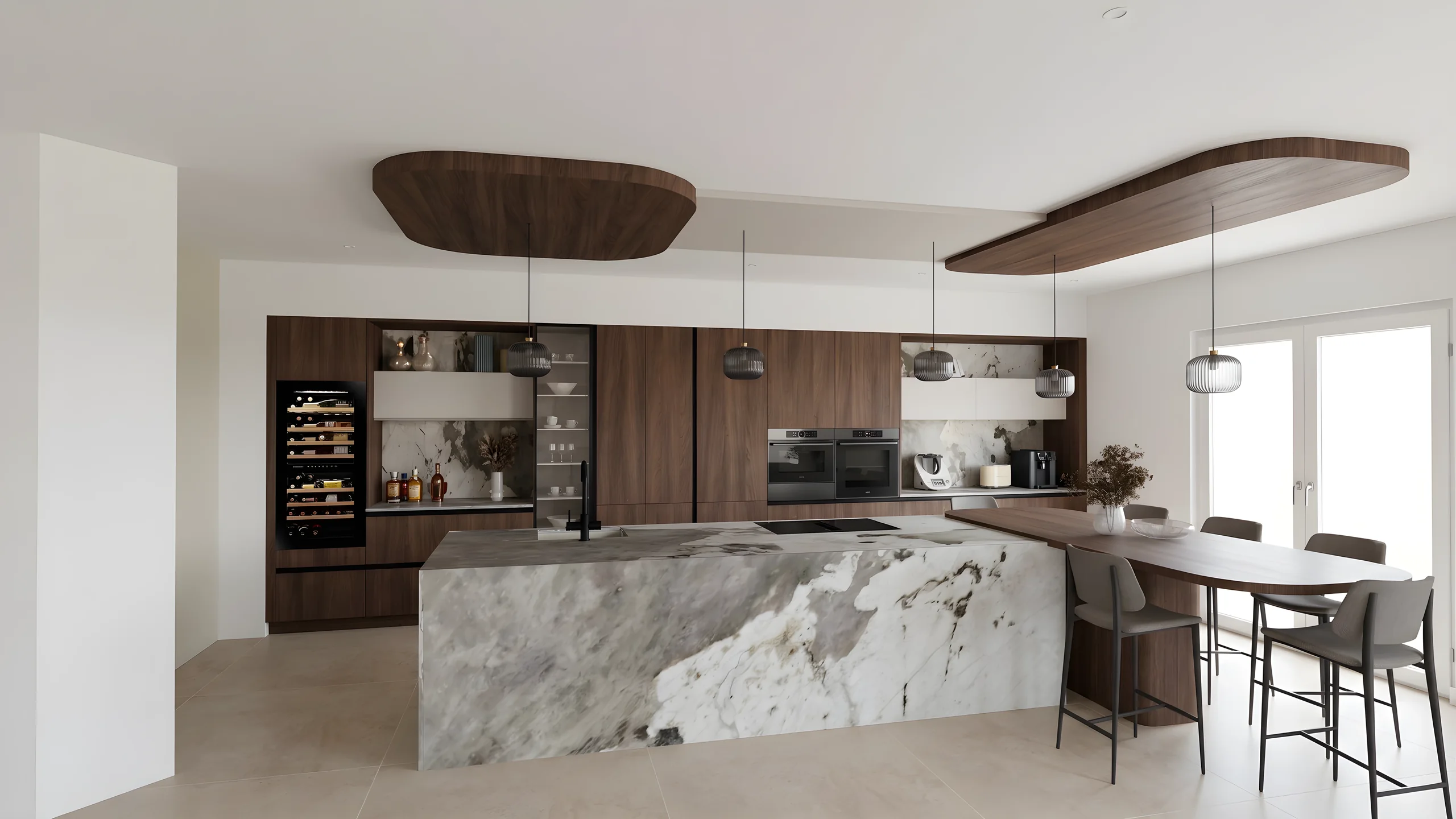 CuisinistesTransformez vos exports Winner et InSitu en rendus photoréalistes et présentez-les en showroom par lien sécurisé.
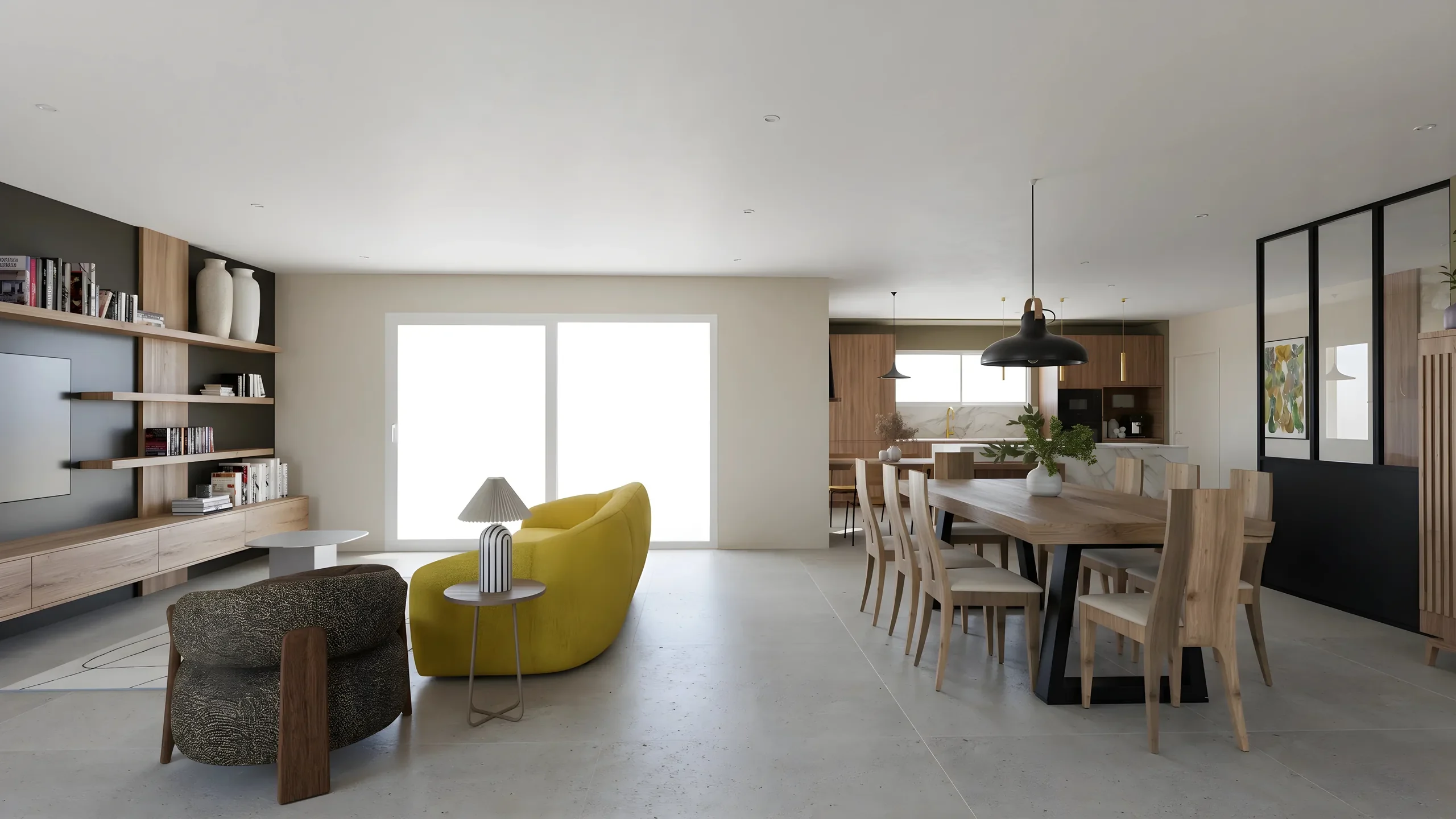 Architectes d'intérieurDes rendus photoréalistes depuis vos exports SketchUp ou Revit, prêts à présenter en quelques minutes.
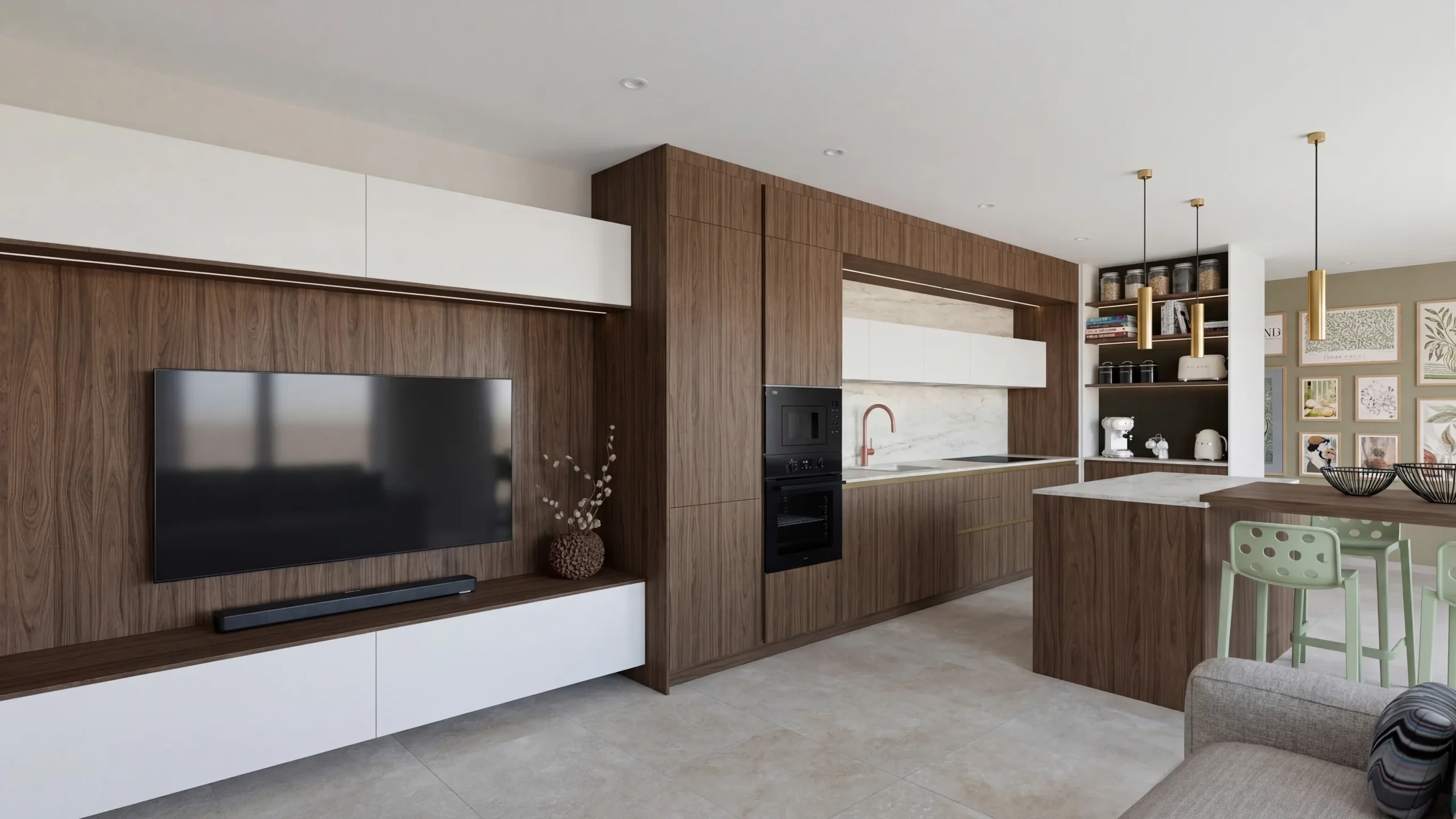 AgenceursVisualisez vos aménagements de bureaux, commerces et restaurants et faites-les valider par vos clients professionnels.
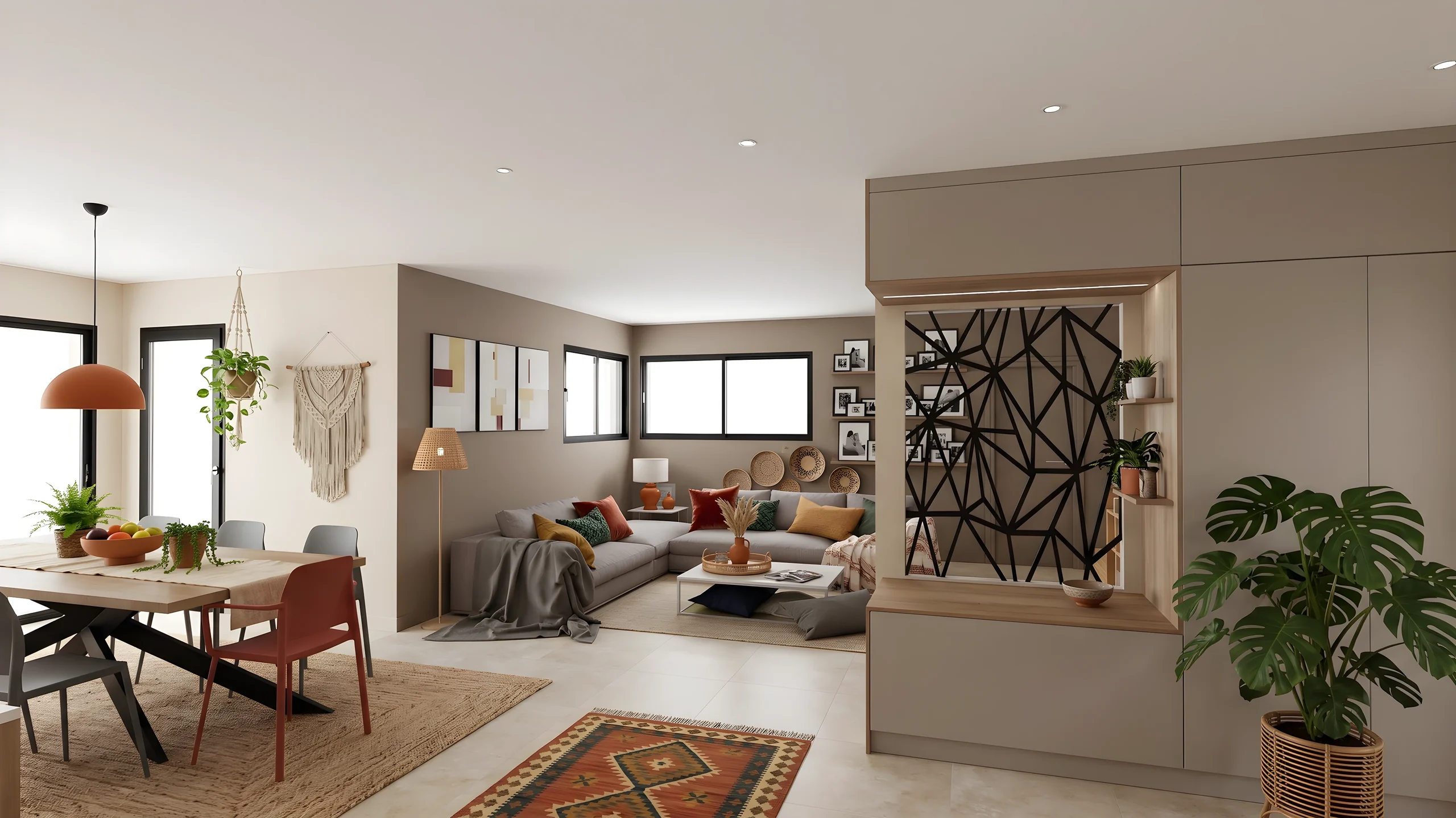 DécorateursFaites visualiser l'ambiance, les couleurs et les matières à votre client avant tout achat de mobilier.
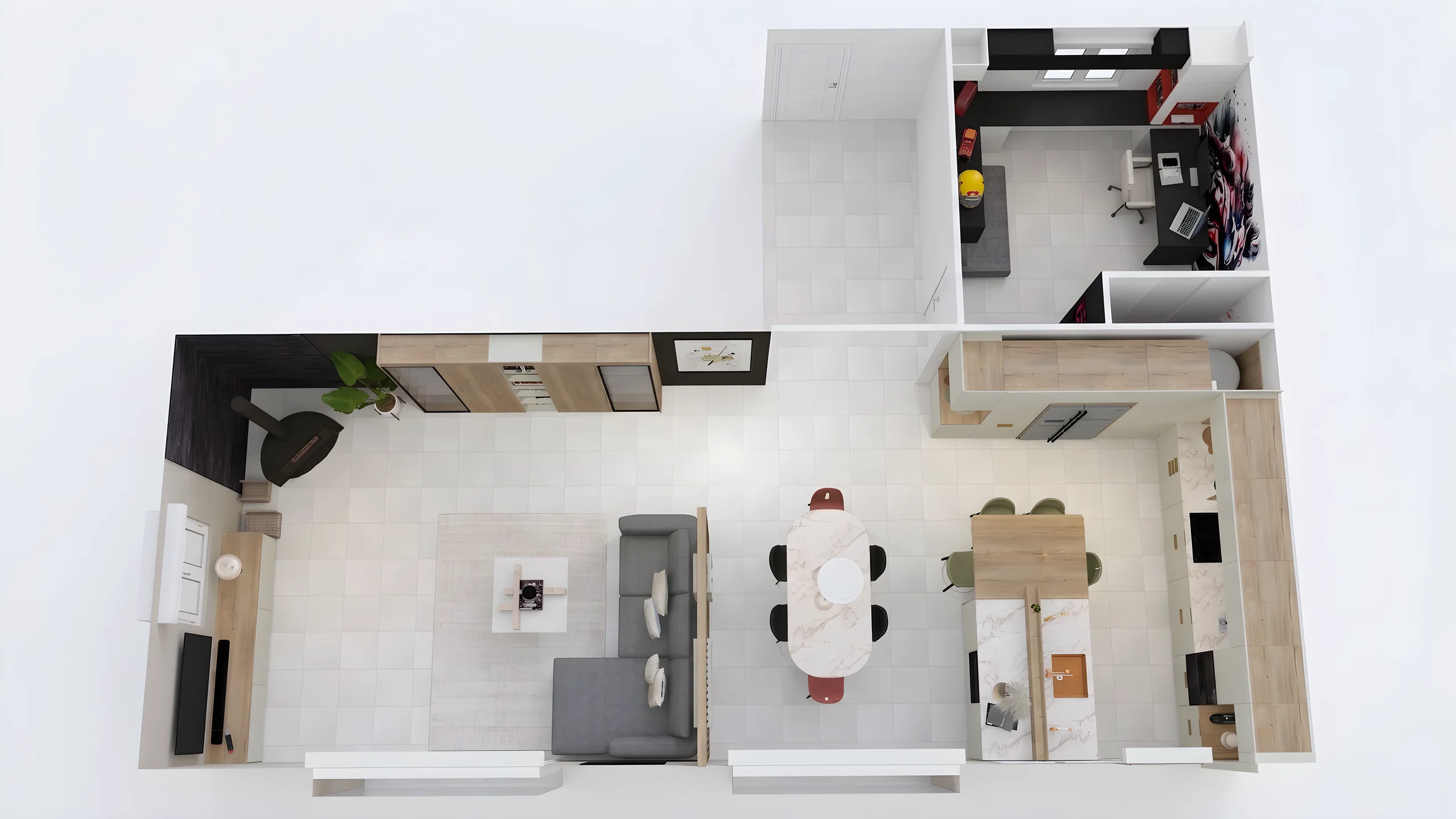 Home stagingRestylez et mettez en valeur vos biens déjà meublés pour des annonces qui déclenchent les visites.
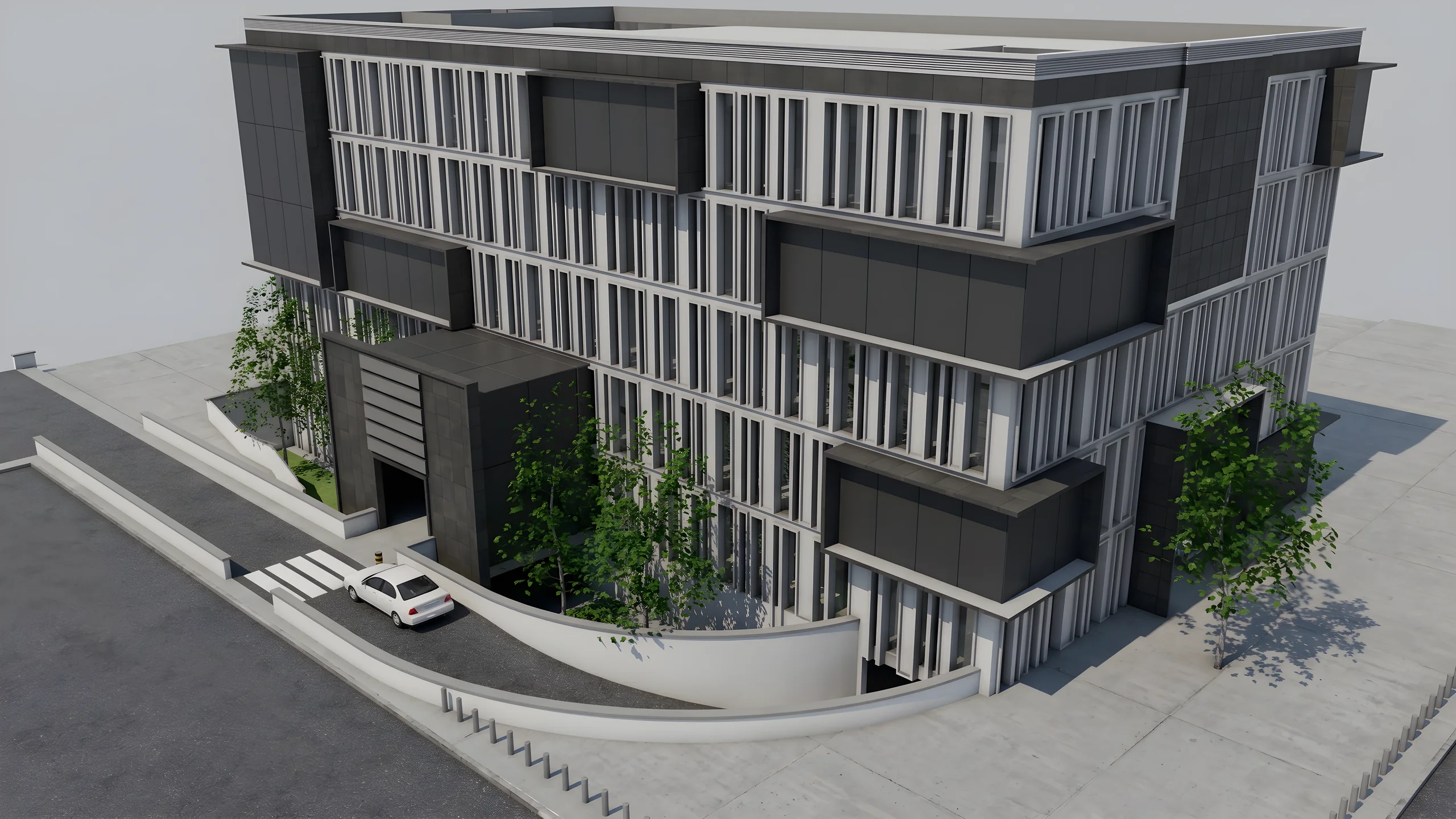 Promoteurs immobiliersVisualisez chaque typologie d'appartement pour la vente sur plan, en quelques minutes au lieu de semaines.
À lire aussi
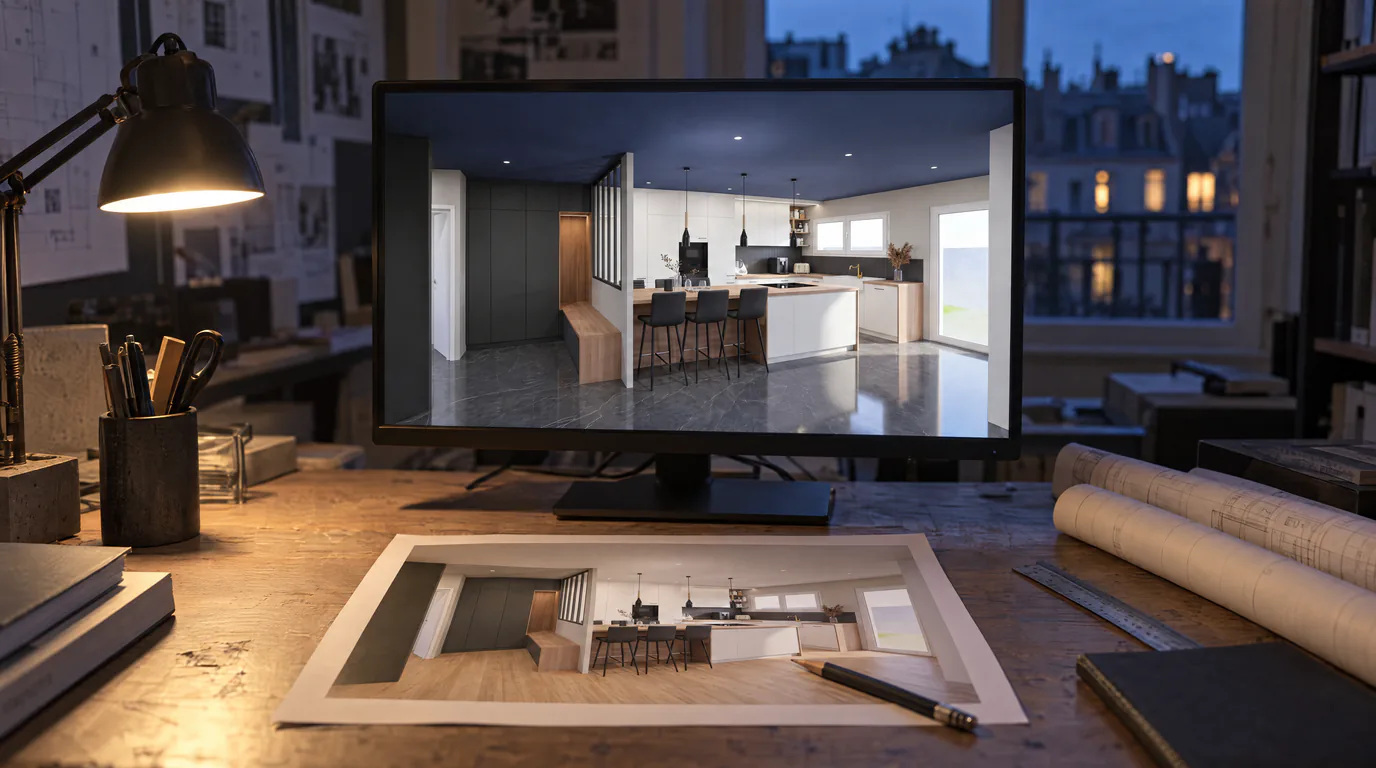 Cas d’usage
Architectes : changez les finitions de vos rendus par IA
Votre client veut voir du parquet au lieu du carrelage ? Changez sols, murs et ambiances directement sur le rendu en moins d’une minute.
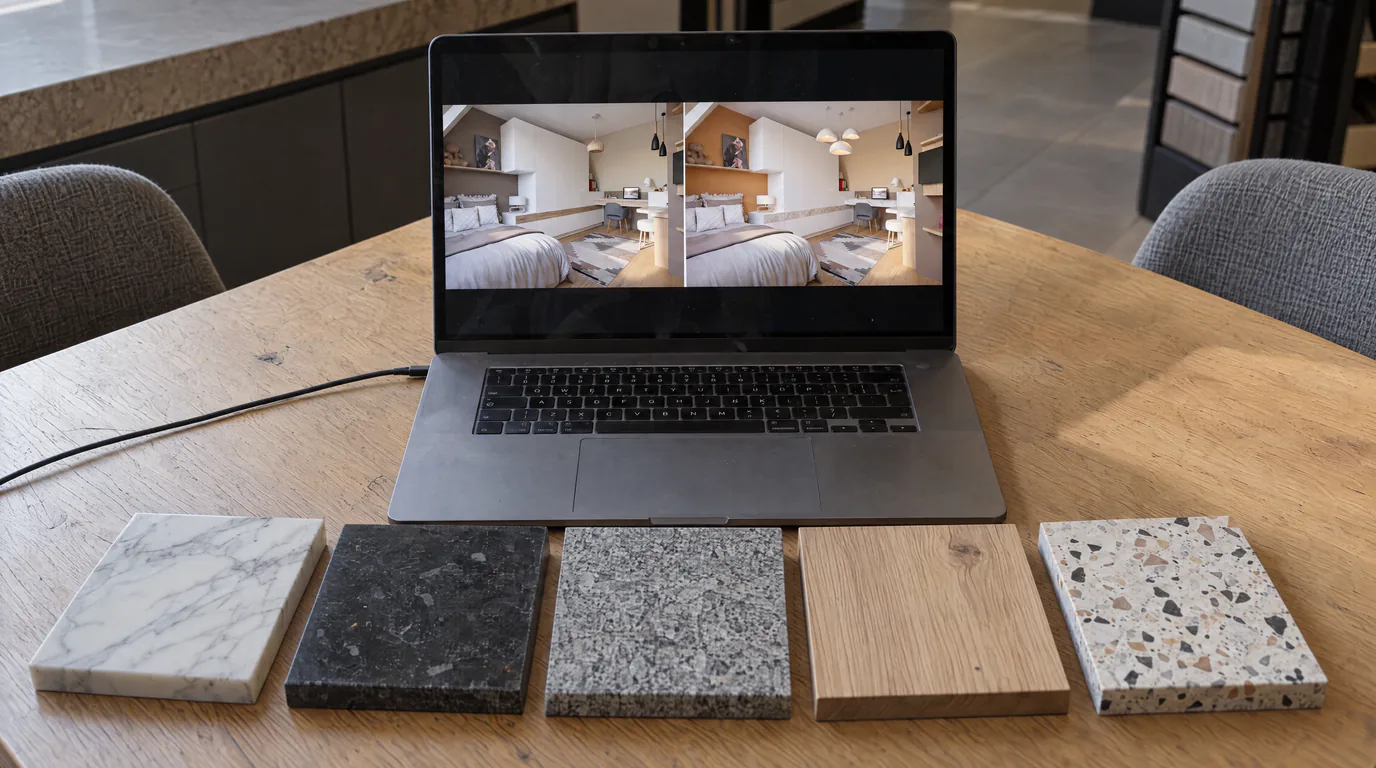 Métier
10 variantes matériaux en 10 minutes grâce à l'IA
Chêne ou noyer ? Marbre ou quartz ? Montrez toutes les options à votre client en temps réel grâce à l'édition IA de rendus photoréalistes.
 Cas d’usage
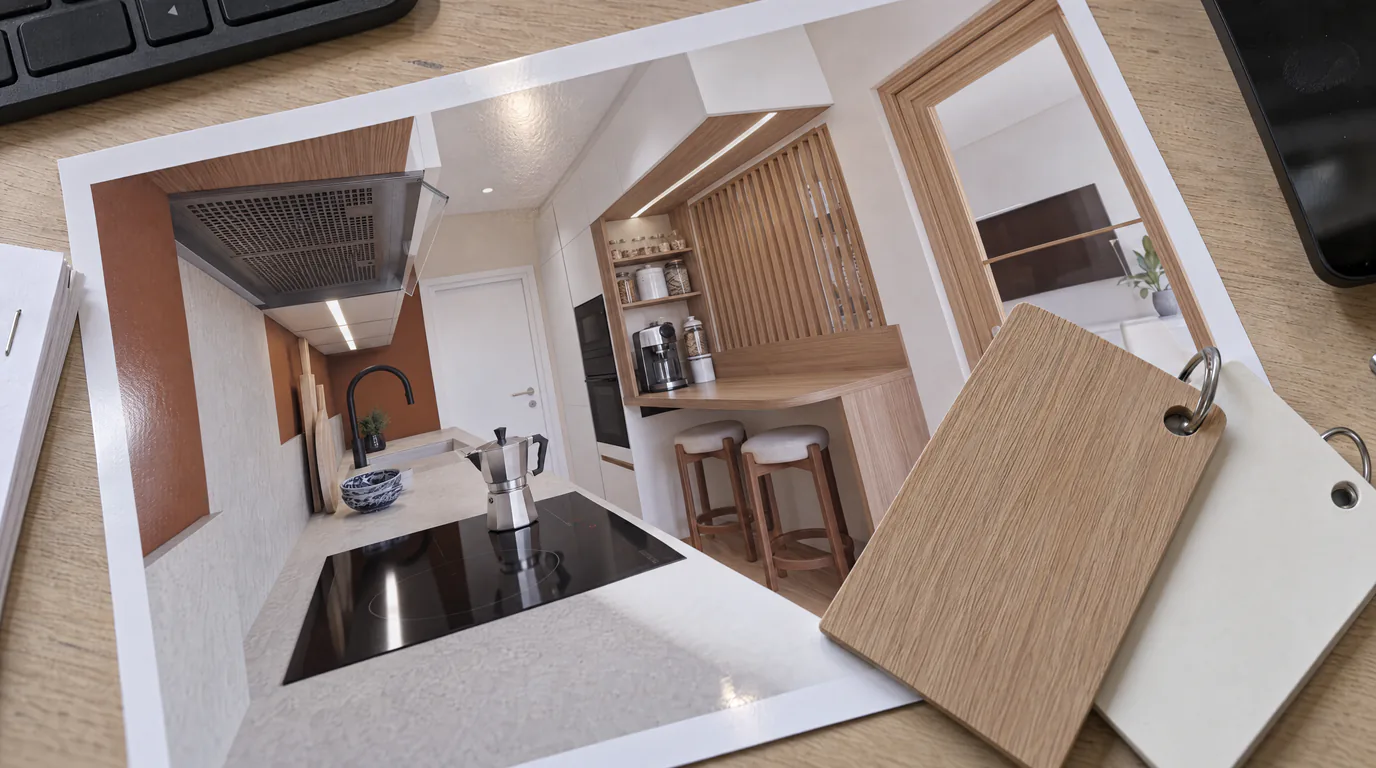
Cuisinistes : modifiez façades et plans de travail par IA
Votre client hésite entre chêne et laqué blanc ? Montrez-lui les deux options en moins d'une minute grâce à l'édition IA, sans modifier votre projet Winner ou InSitu.
Essayez sur votre propre projet.
Importez un export, lancez un rendu, retouchez une zone, partagez le lien.
14 jours, sans engagement