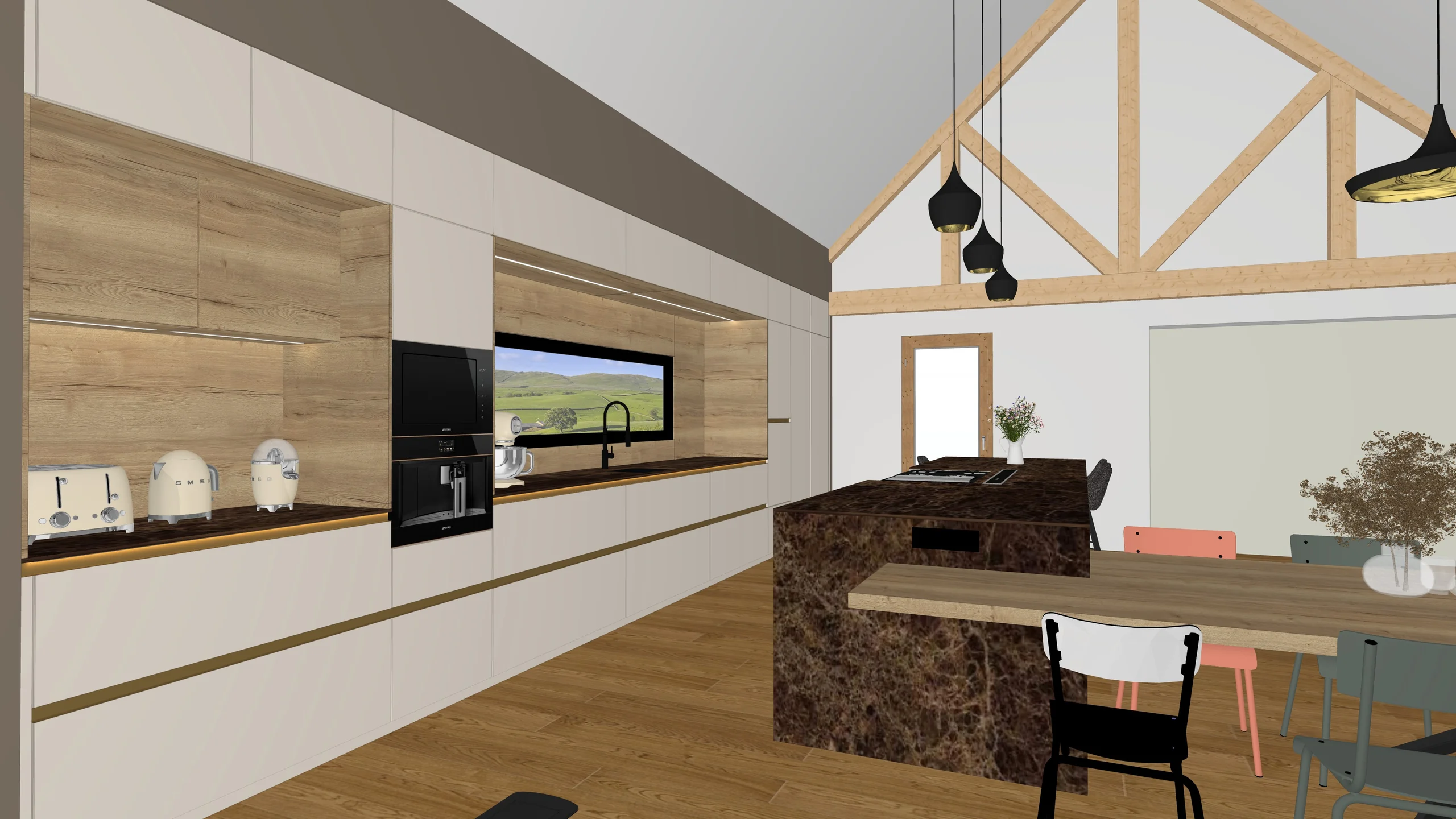
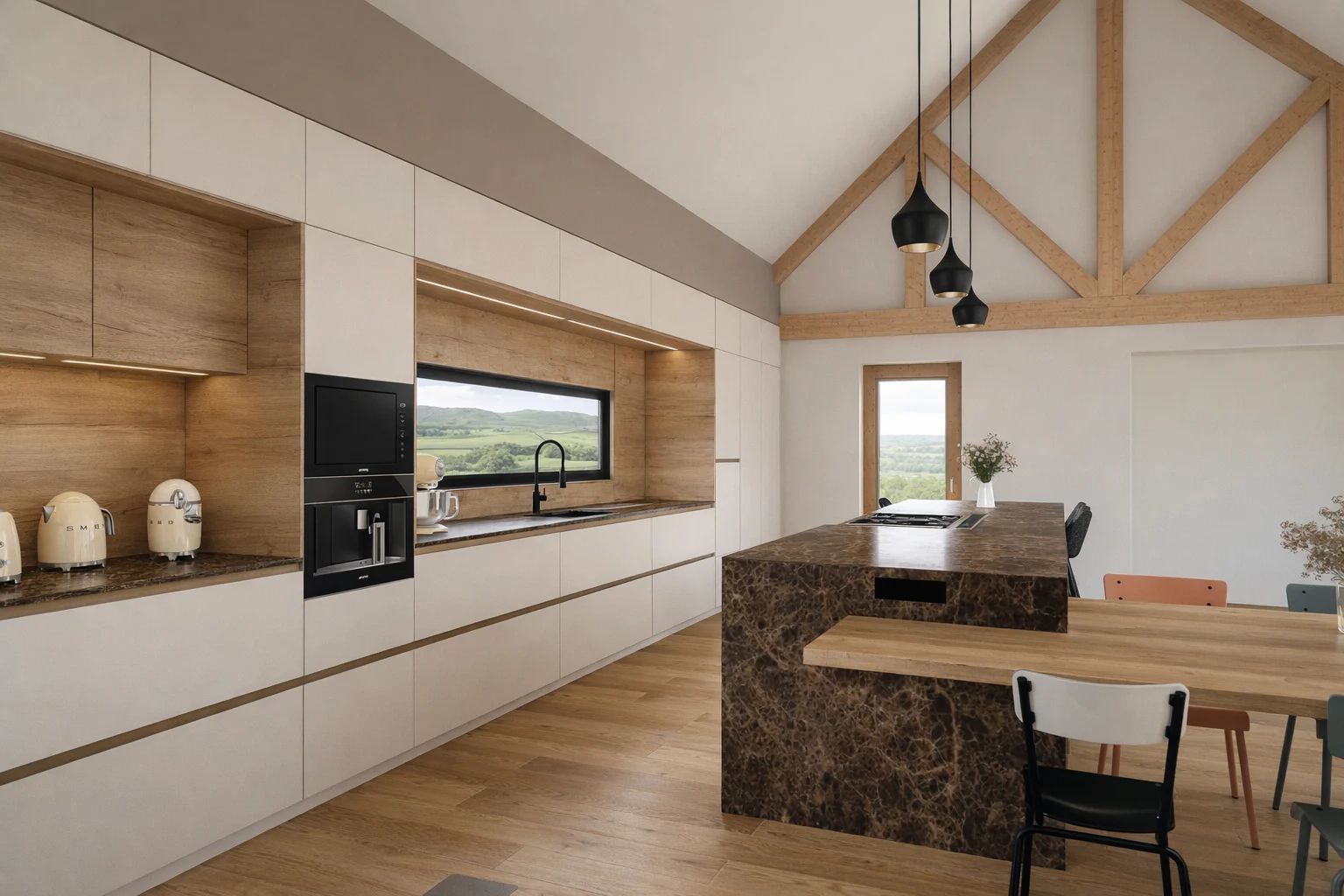
Rendu IA depuis SketchUp : la vue affichée devient un rendu 3D photoréaliste, sans quitter le logiciel
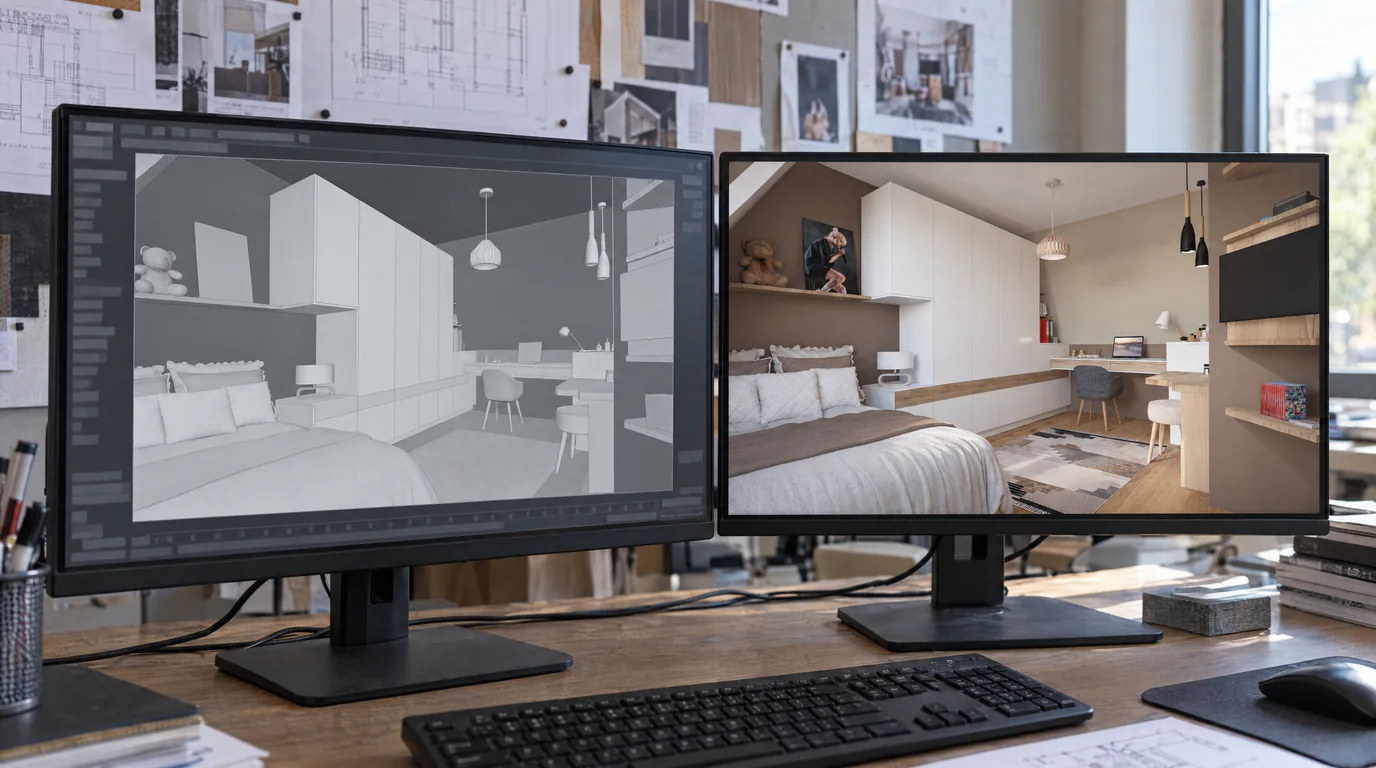
Le plugin RenderThink s’ouvre dans SketchUp, capture la vue que vous avez à l’écran et lance le rendu : une image photoréaliste revient en une minute environ, fidèle à vos volumes, vos cotes et vos matériaux. SketchUp 2024 et plus, Windows et Mac.
14 jours, sans engagement

- Rendu médian en 1K, moins de 30 secondes
- 28 s
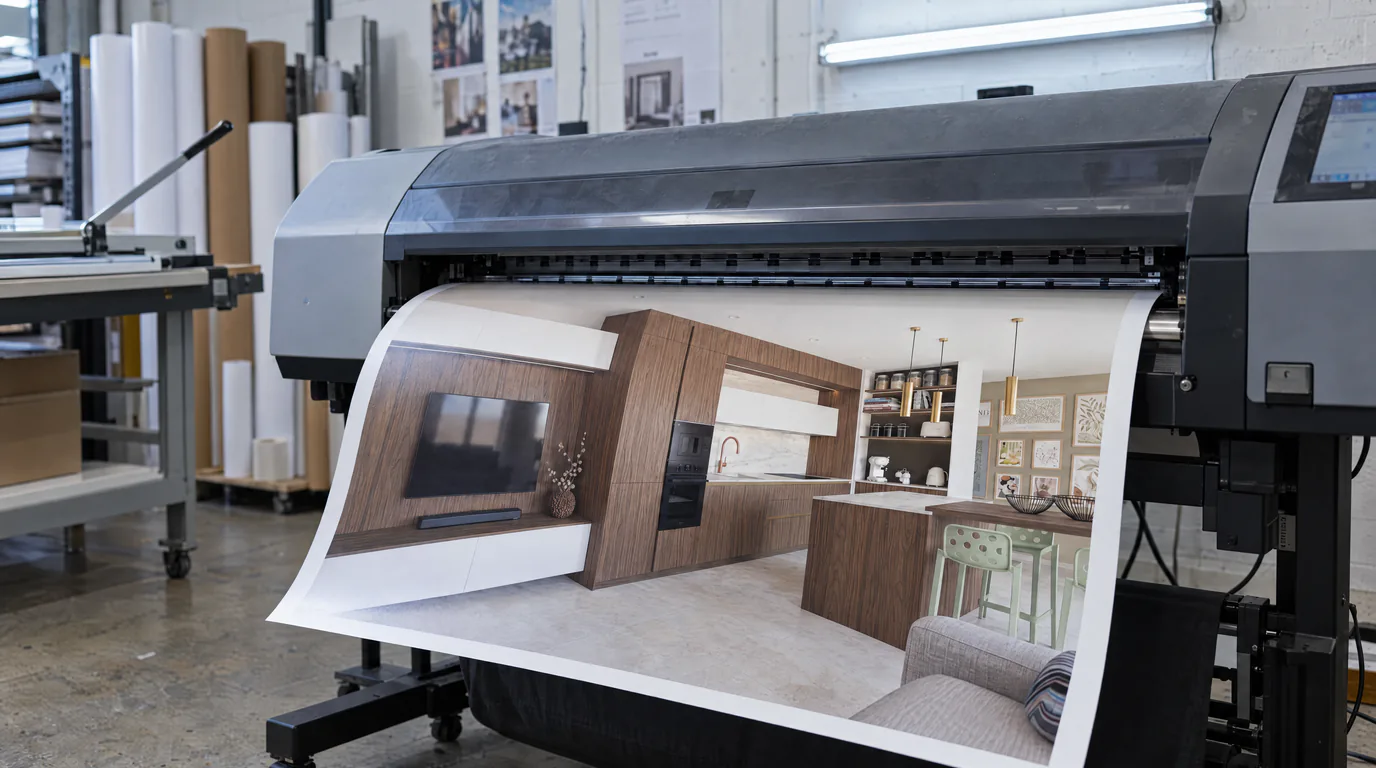
- Prêt pour l’impression grand format
- 8K
- Essai gratuit, sans engagement
- 14 jours
La vue que vous avez à l’écran revient en photo, sans quitter SketchUp.
Le plugin capture la vue, ou vous exportez une image
L’extension s’installe depuis SketchUp lui-même : menu Extensions, Gestionnaire d’extensions, Installer l’extension, puis le fichier téléchargé. RenderThink rejoint le menu Extensions et la barre d’outils. Vous cadrez votre scène comme pour un export, vous ouvrez la fenêtre RenderThink, vous capturez : la vue part au rendu, la maquette reste ouverte. Sans plugin, Fichier, Exporter, Image 2D en PNG suffit ; vous déposez l’image dans le Studio. Le résultat est le même.
Cadrez la vue dans SketchUp
Caméra à hauteur d’œil, perspective à deux points pour des verticales droites, ombres activées. Le plugin capture cette vue telle quelle ; un export Image 2D en PNG d’au moins 3 000 × 2 000 px donne la même base.
Lancez le rendu IA
Choisissez le projet, la résolution (brouillon 1K, 2K, 4K ou 8K) et lancez. Le calcul tourne sur nos serveurs : vous pouvez fermer la fenêtre ou quitter SketchUp, le rendu vous attend. Compter environ 30 secondes en 1K et une minute en 8K.
Retouchez sur le rendu, pas sur la maquette
Dans le Studio, désignez une zone au pinceau ou au clic intelligent et changez la matière, la couleur ou le produit ; ajoutez, remplacez ou supprimez un objet. Le reste de l’image ne bouge pas. Une ambiance déco s’applique à la pièce entière.
Présentez par un lien
Rassemblez rendus, comparatifs avant-après et moodboard dans une présentation partagée par lien sécurisé, avec mot de passe et date d’expiration si vous le souhaitez. Le client l’ouvre sur téléphone, tablette ou ordinateur, sans compte.
Ce que vous faites depuis SketchUp
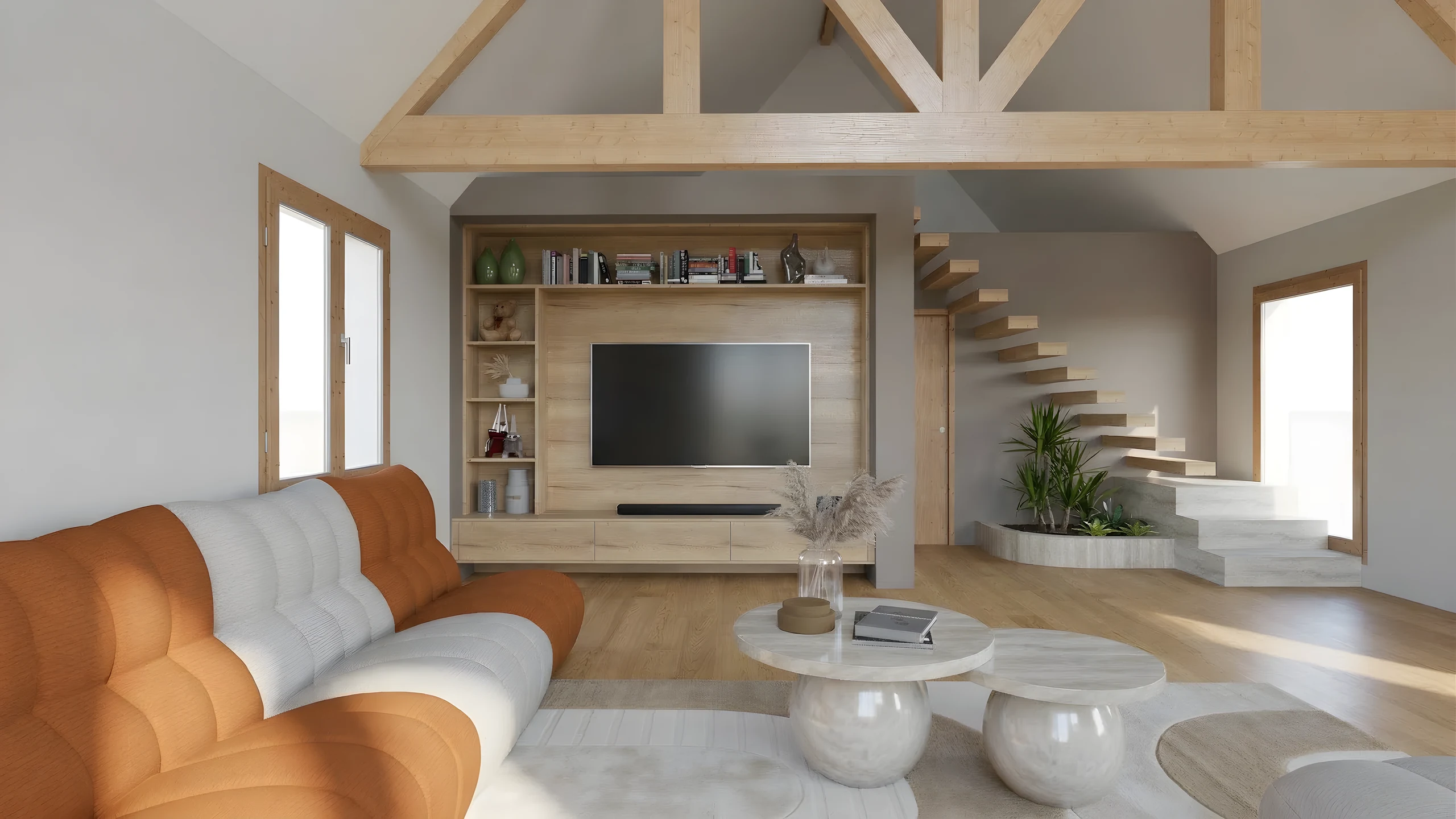 Rendu 3D photoréalisteLa vue SketchUp devient une image photoréaliste, lumière naturelle et matières calculées, jusqu’en 8K pour l’impression. Plusieurs vues d’un même projet se lancent en lot.
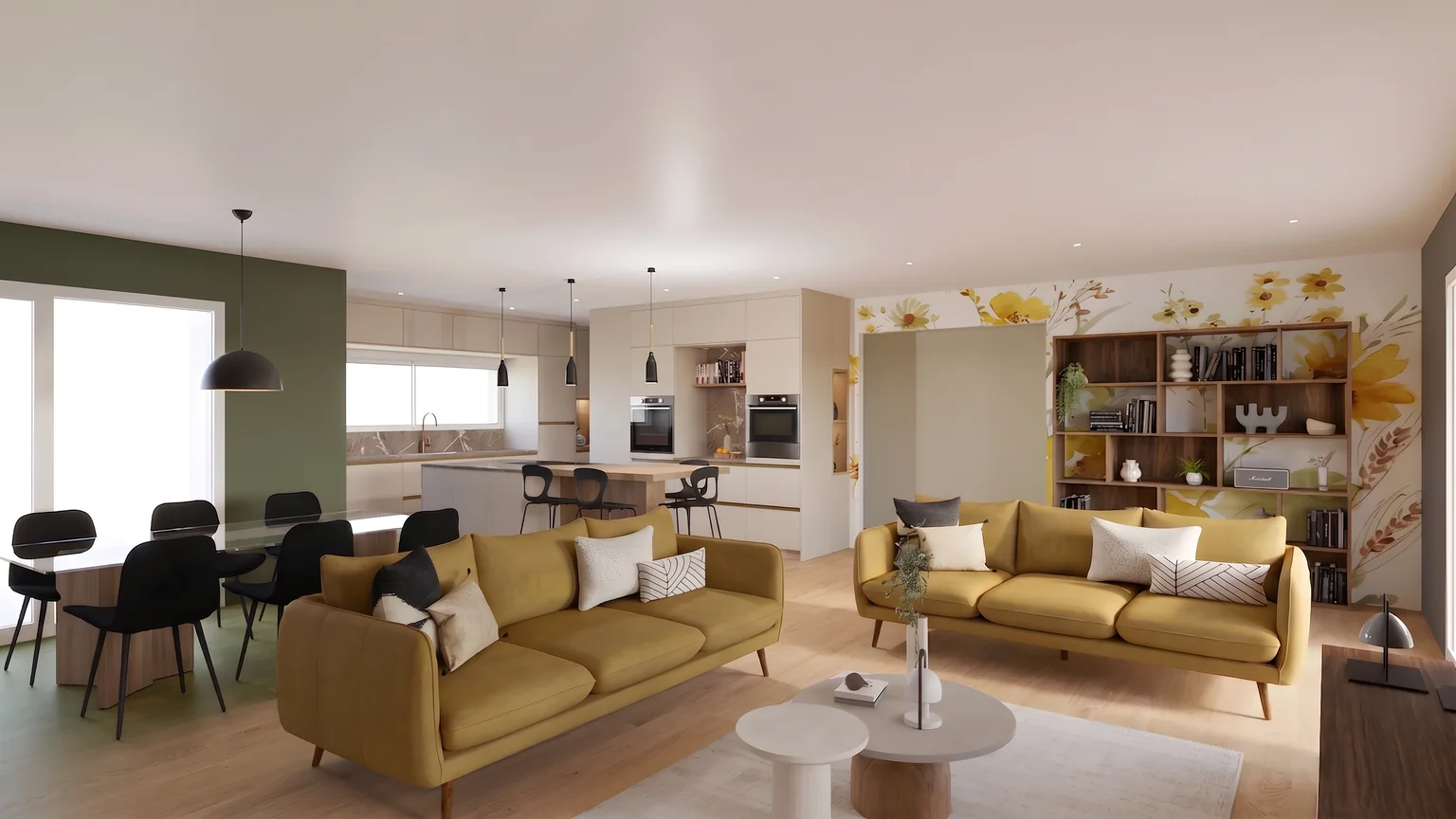 Édition d’image par IAChangez un plan de travail, une façade, un sol ou un mur sur le rendu, sans rouvrir la maquette. Pinceau, gomme, polygone, clic intelligent sur ordinateur.
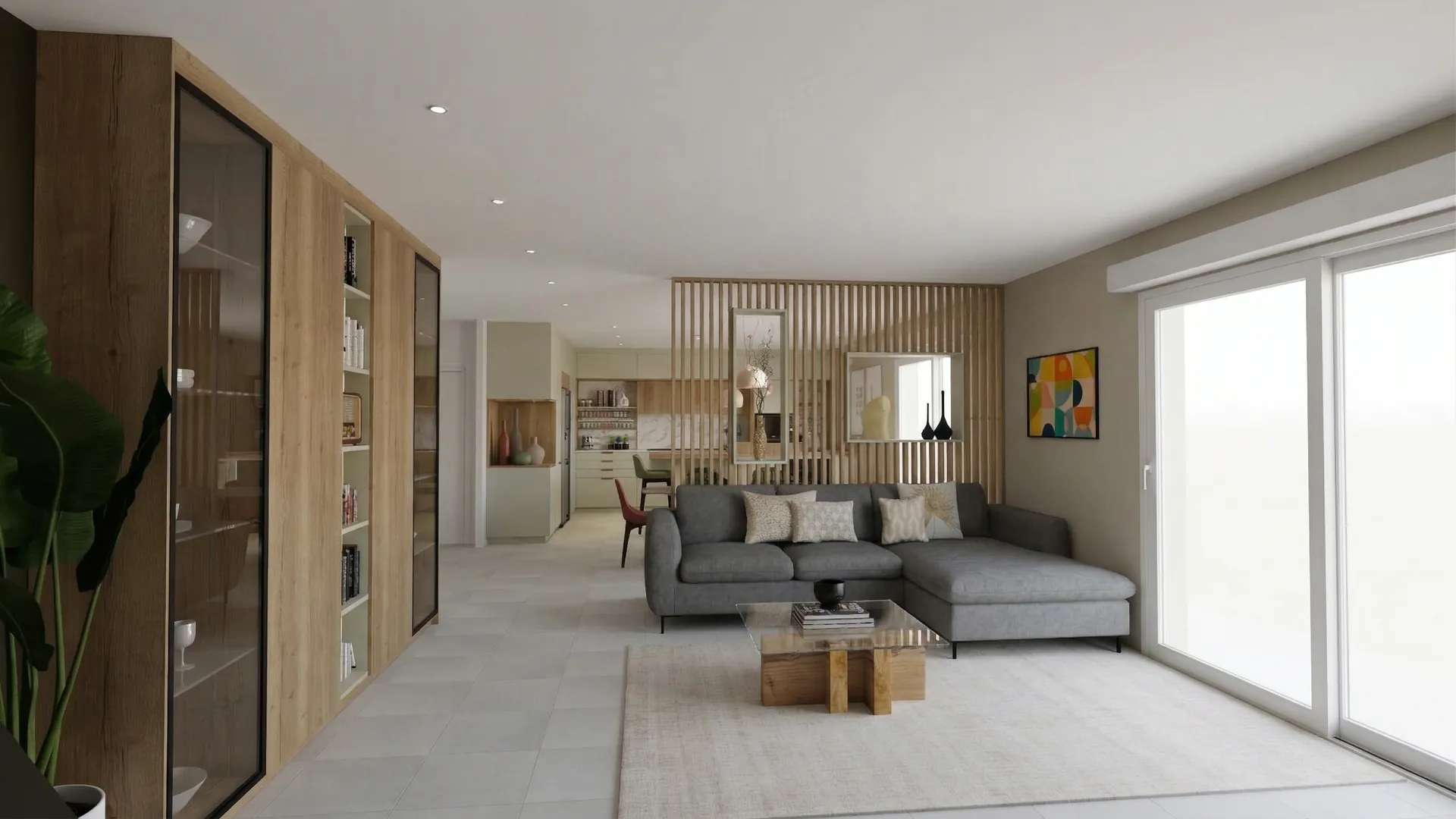 Présentation clientUn lien sécurisé, à vos couleurs, avec avant-après et visite 360°, consultable sur tout écran. Le client n’installe rien et ne crée pas de compte.
Métiers concernés
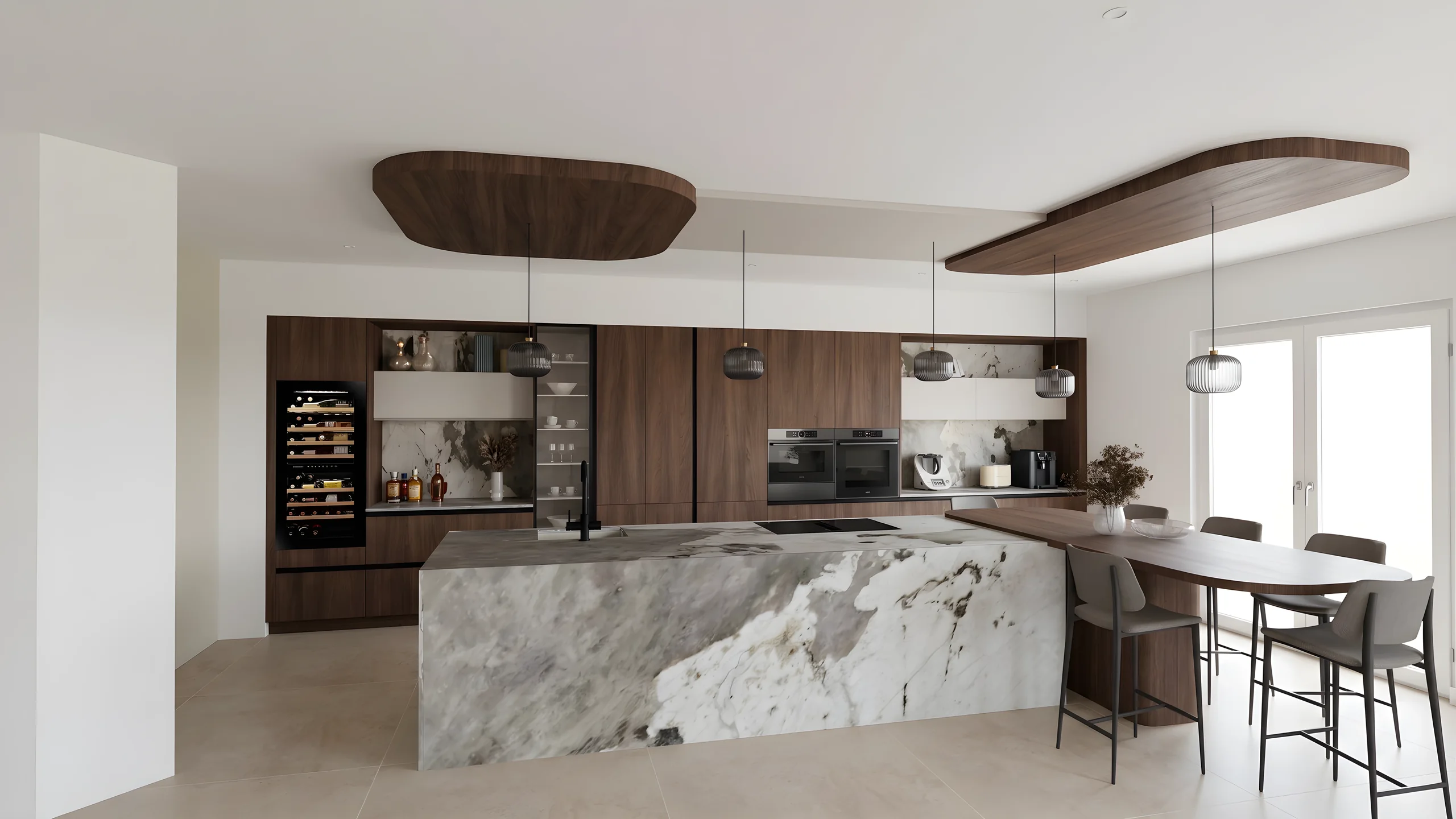 CuisinistesTransformez vos exports Winner et InSitu en rendus photoréalistes et présentez-les en showroom par lien sécurisé.
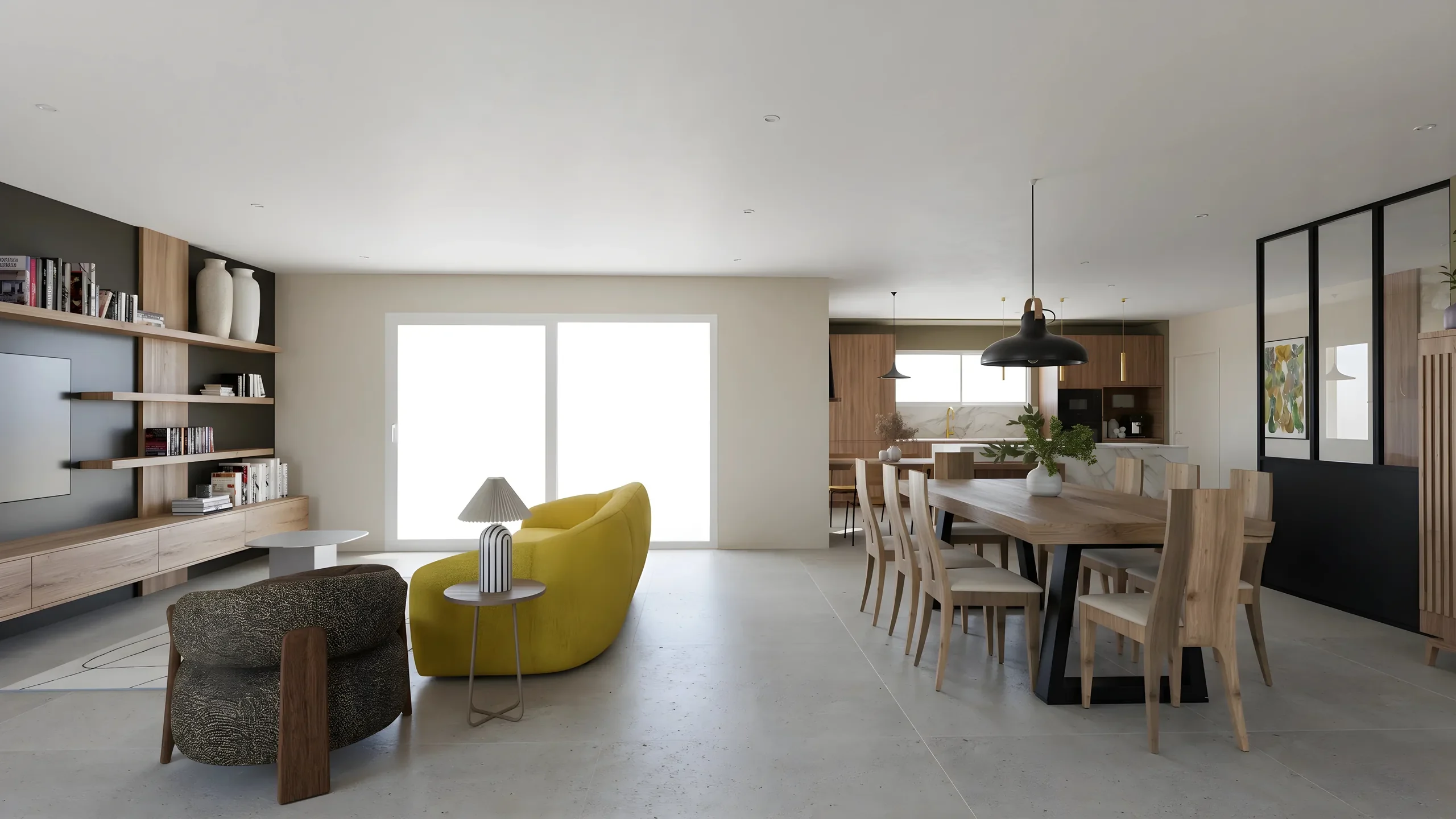 Architectes d'intérieurDes rendus photoréalistes depuis vos exports SketchUp ou Revit, prêts à présenter en quelques minutes.
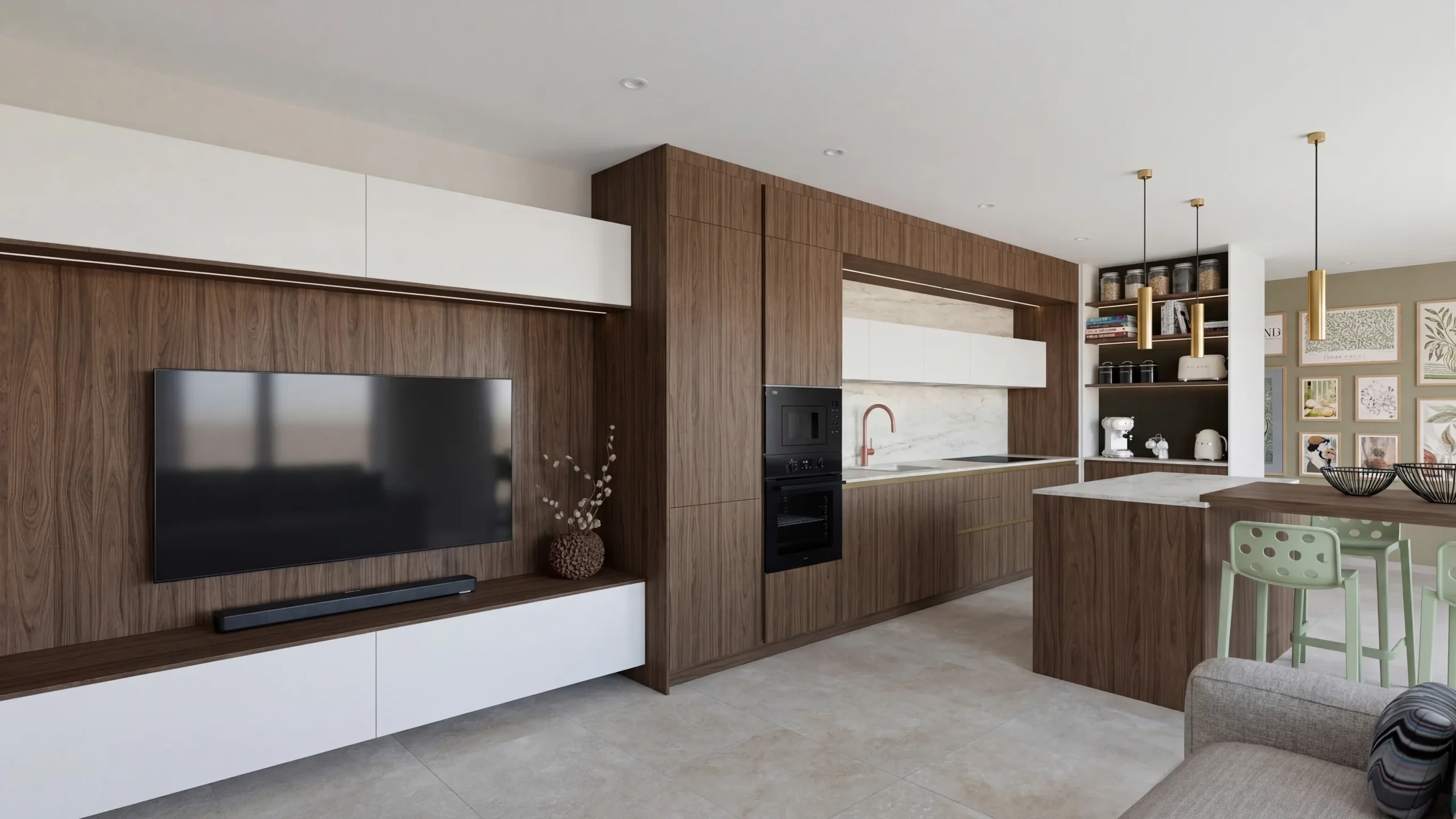 AgenceursVisualisez vos aménagements de bureaux, commerces et restaurants et faites-les valider par vos clients professionnels.
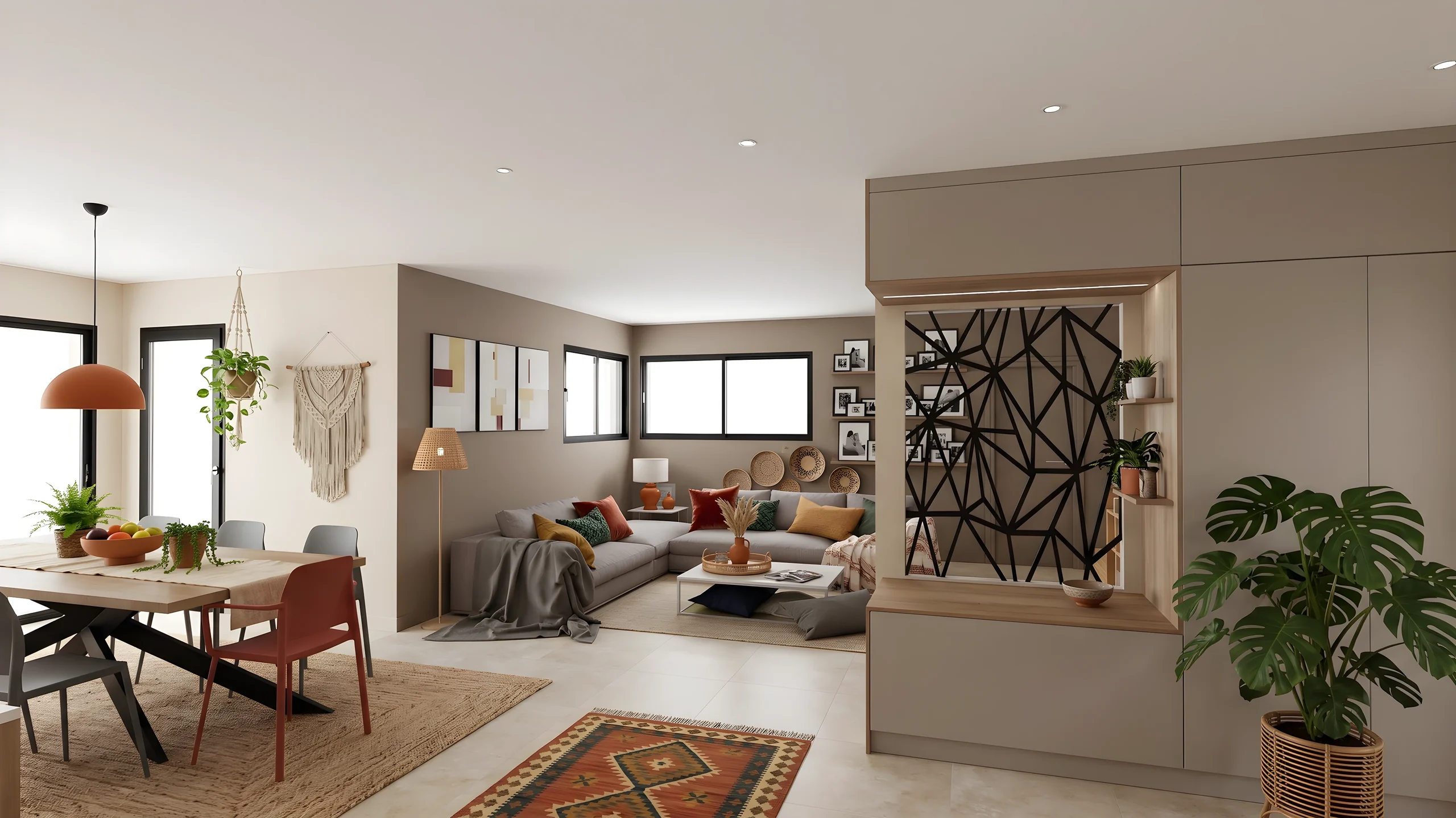 DécorateursFaites visualiser l'ambiance, les couleurs et les matières à votre client avant tout achat de mobilier.
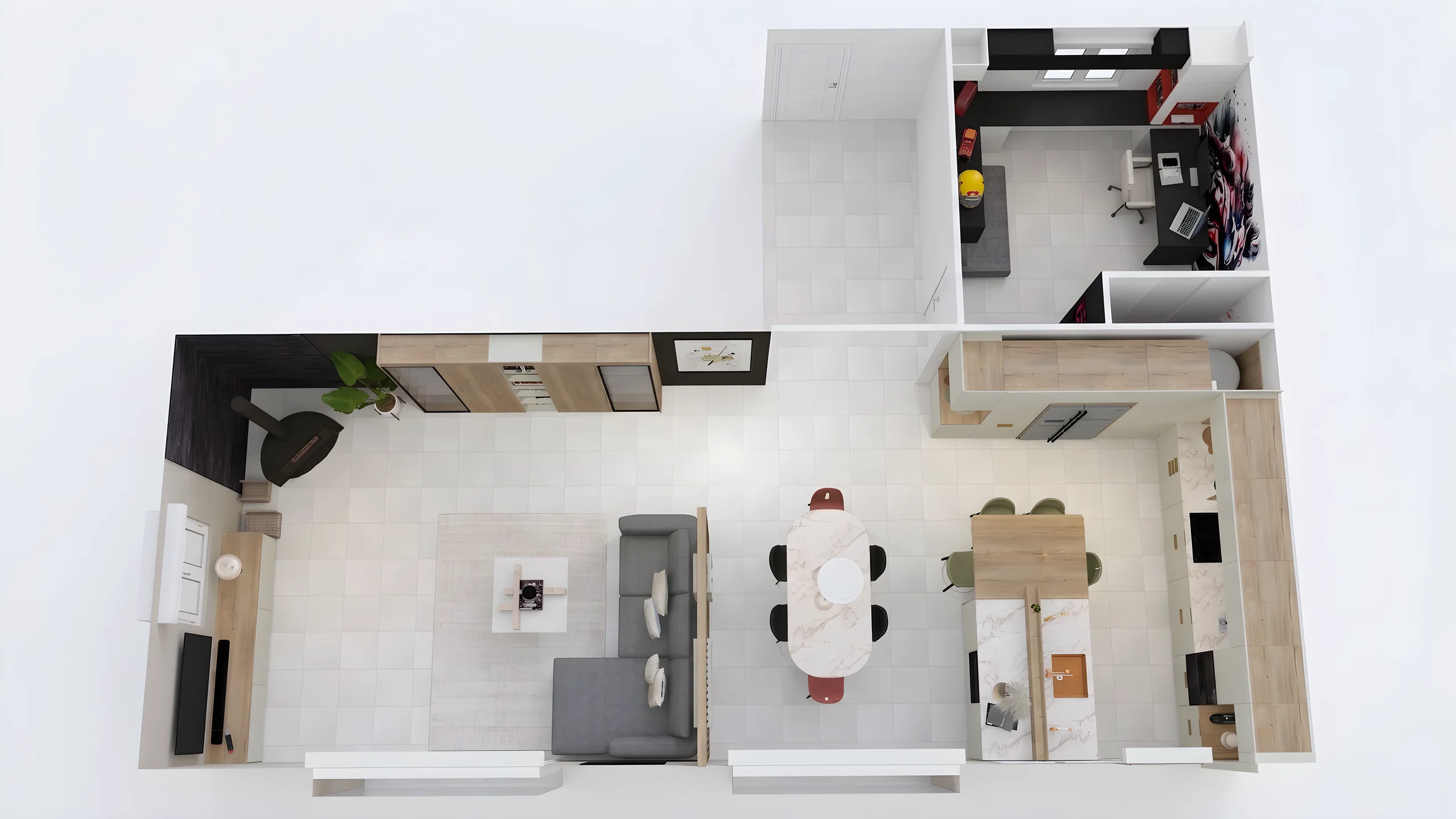 Home stagingRestylez et mettez en valeur vos biens déjà meublés pour des annonces qui déclenchent les visites.
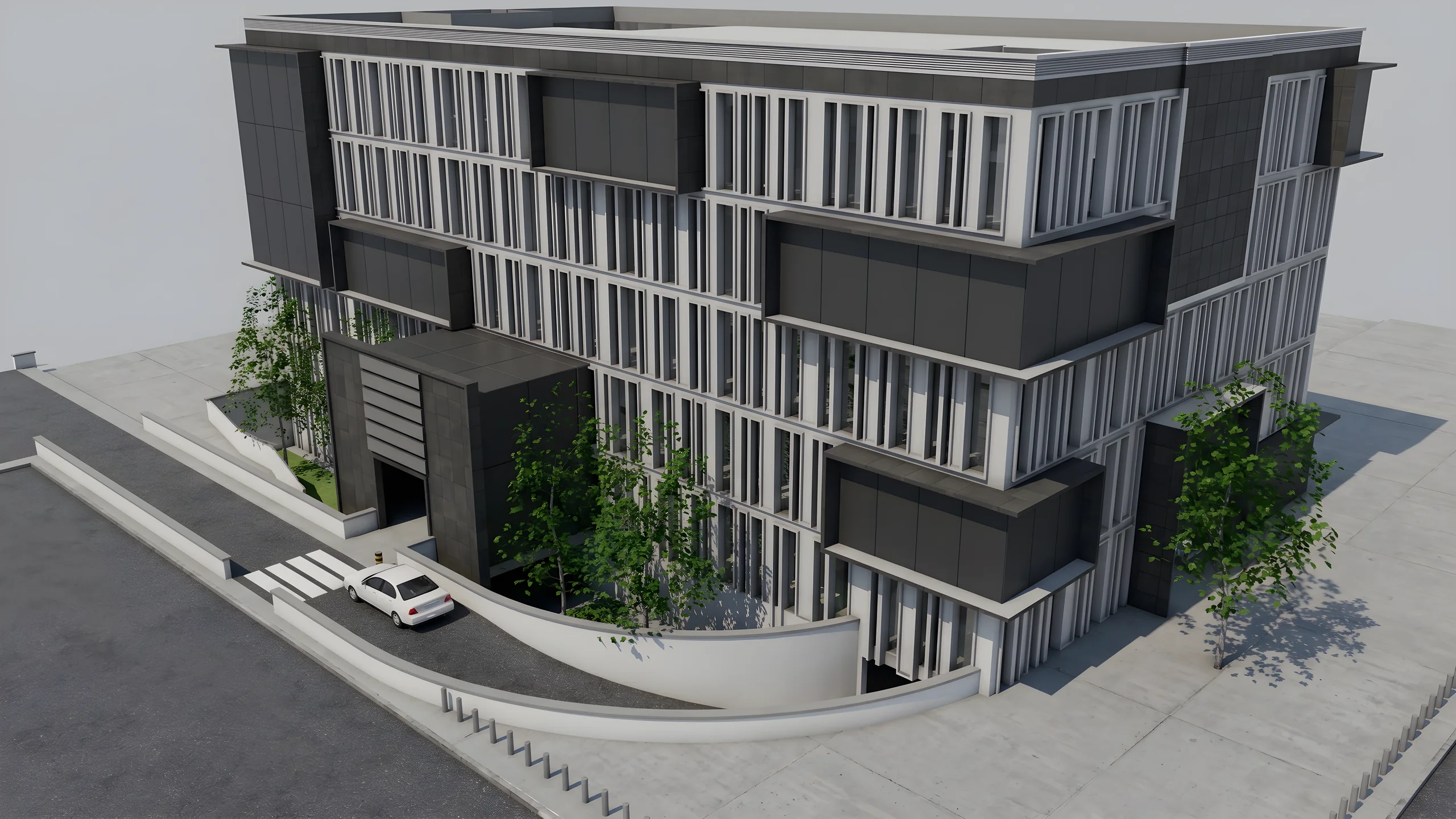 Promoteurs immobiliersVisualisez chaque typologie d'appartement pour la vente sur plan, en quelques minutes au lieu de semaines.
À lire aussi
 Actualités
RenderThink s'installe dans SketchUp et dans InSitu
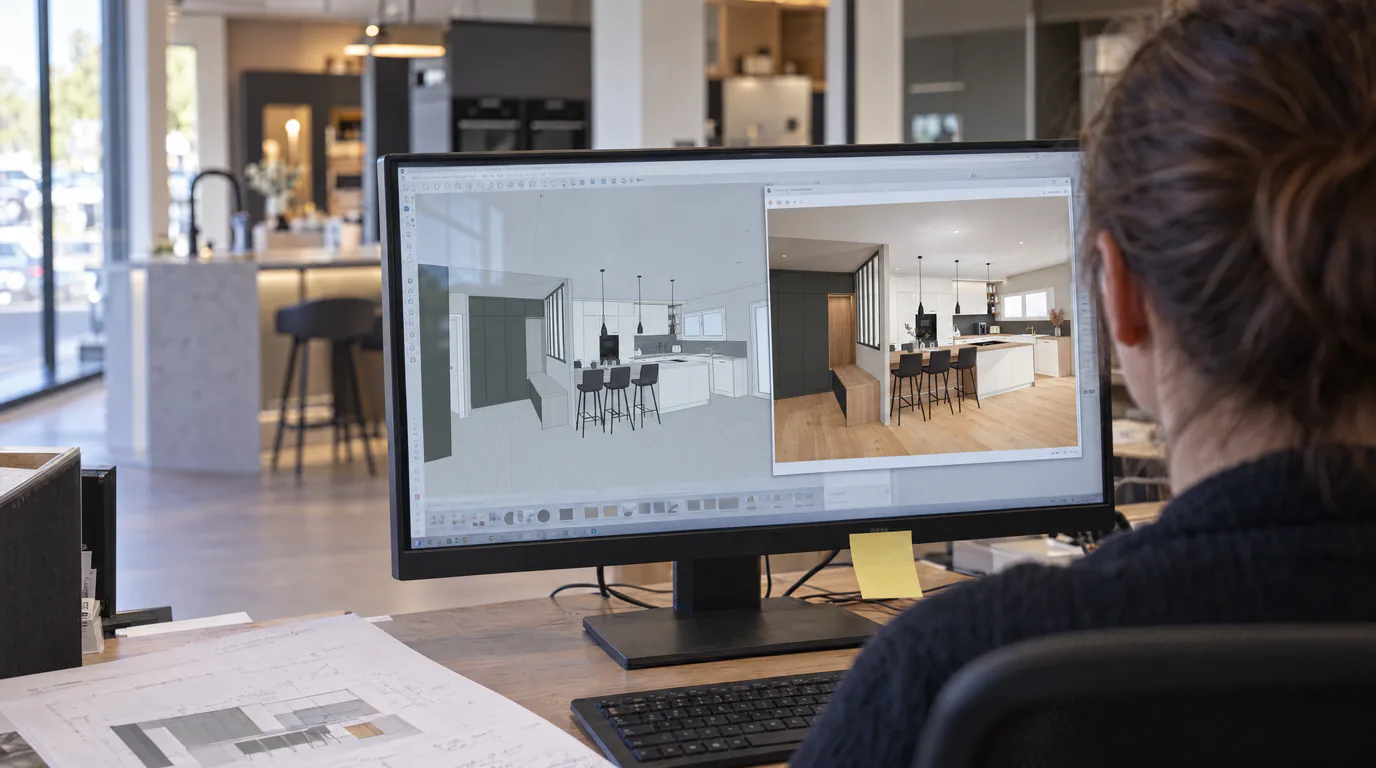
Le plugin ouvre une fenêtre RenderThink à l'intérieur de votre logiciel : vous cadrez votre vue, vous lancez le rendu, votre maquette reste ouverte. Plus d'export à enregistrer ni de fichier à retrouver. Et pour ceux qui travaillent au navigateur, l'application s'installe en deux clics.
 Guides
Exports SketchUp et Winner : 7 astuces pour vos rendus IA
Tutoriel pratique : les réglages d'export depuis SketchUp, Winner et InSitu qui font la différence entre un rendu correct et un rendu bluffant.
 Guides
Rendu photoréaliste par IA : guide complet 2026
Découvrez comment l'IA transforme un simple export 3D en image photoréaliste en moins d'une minute. Guide complet avec comparatif, workflow et conseils pratiques.
Essayez sur votre propre projet.
Importez un export, lancez un rendu, retouchez une zone, partagez le lien.
14 jours, sans engagement