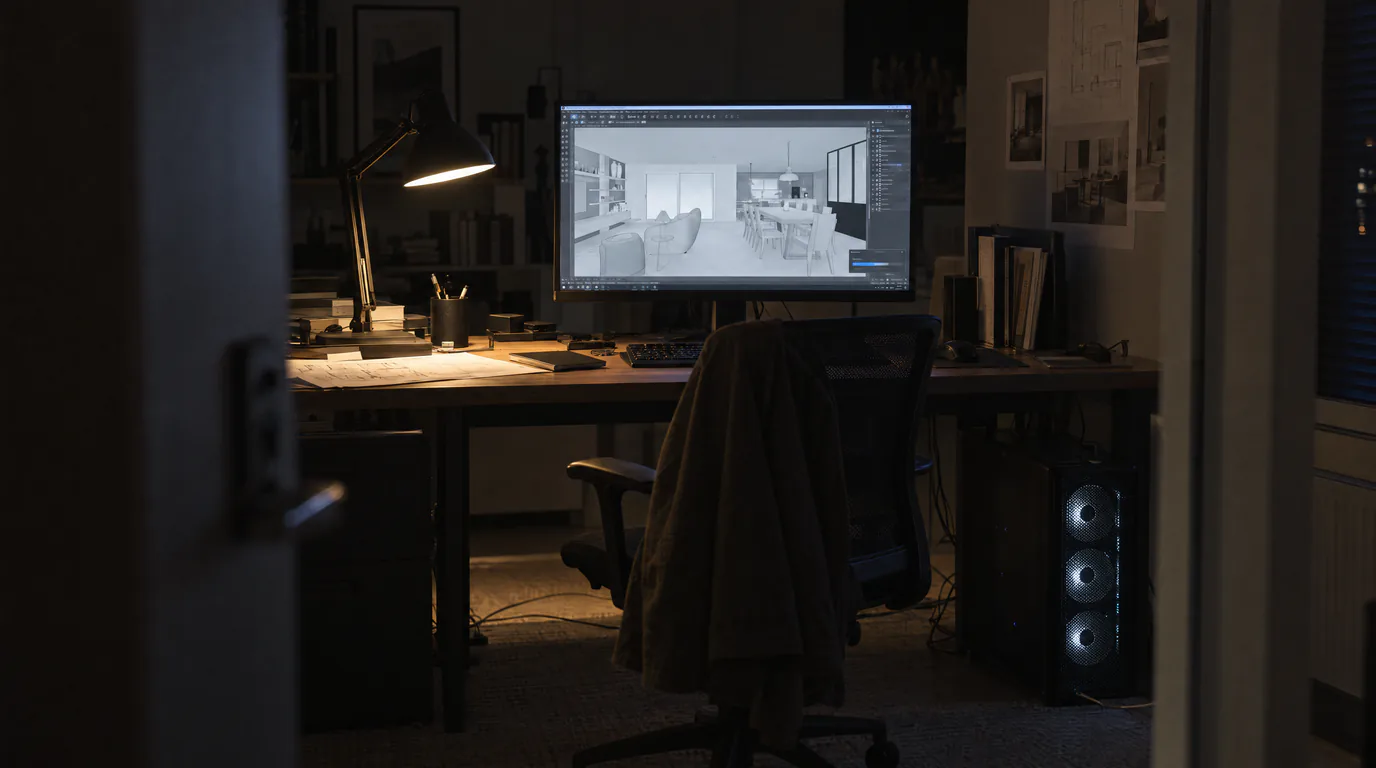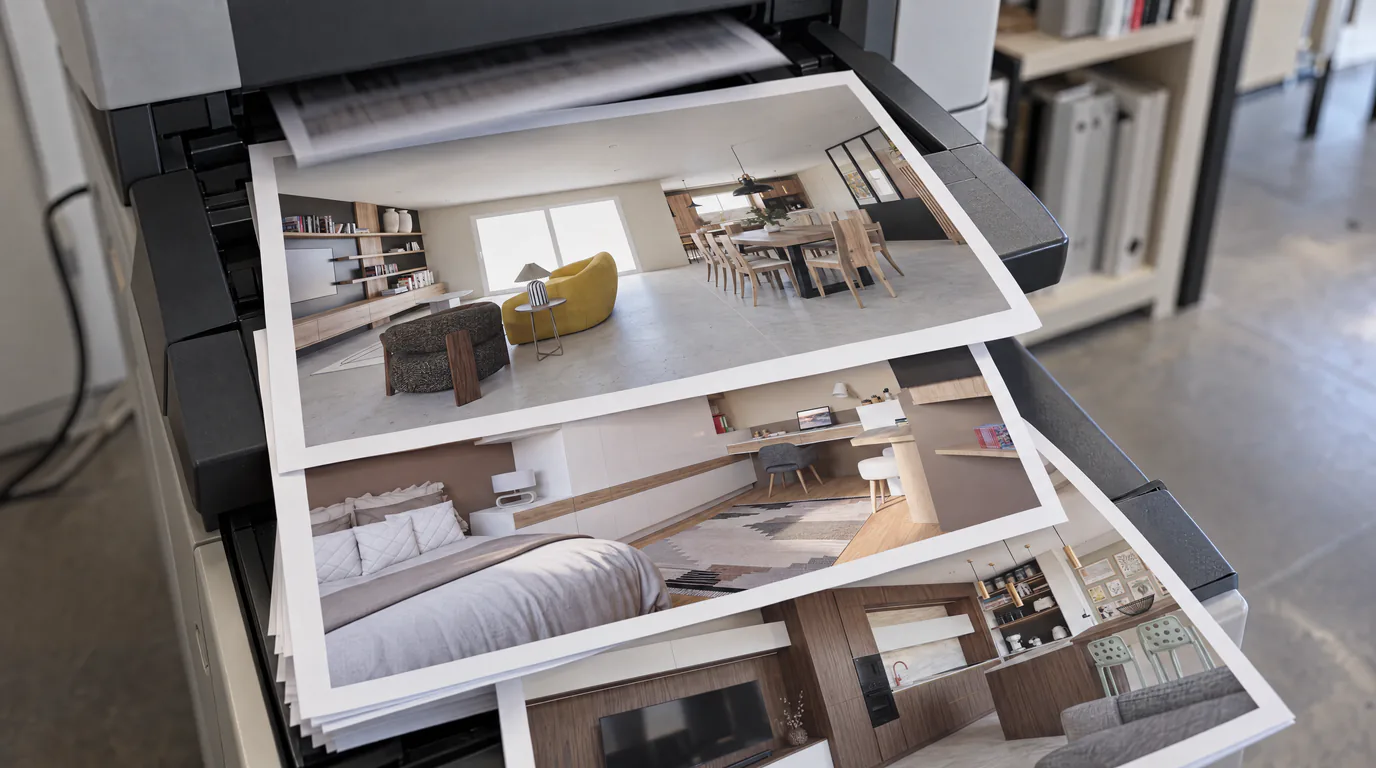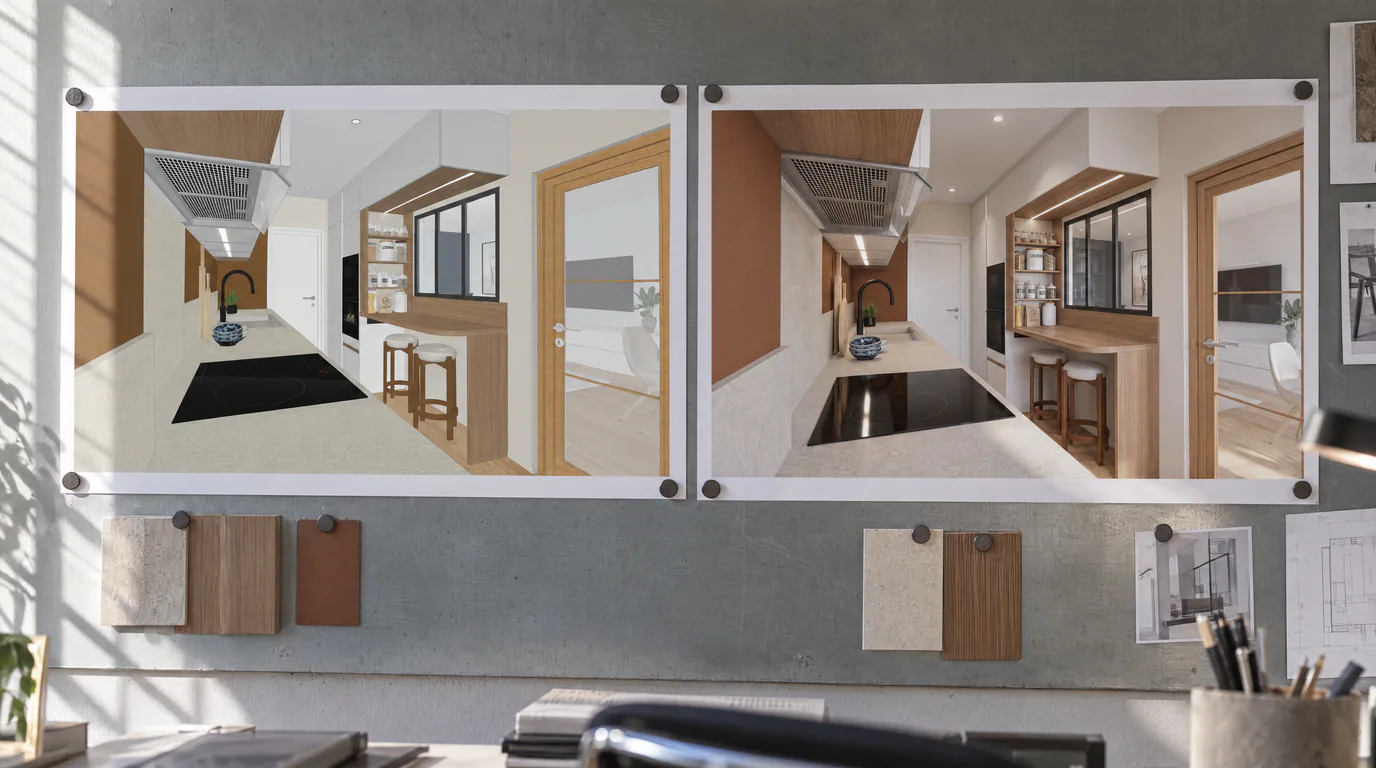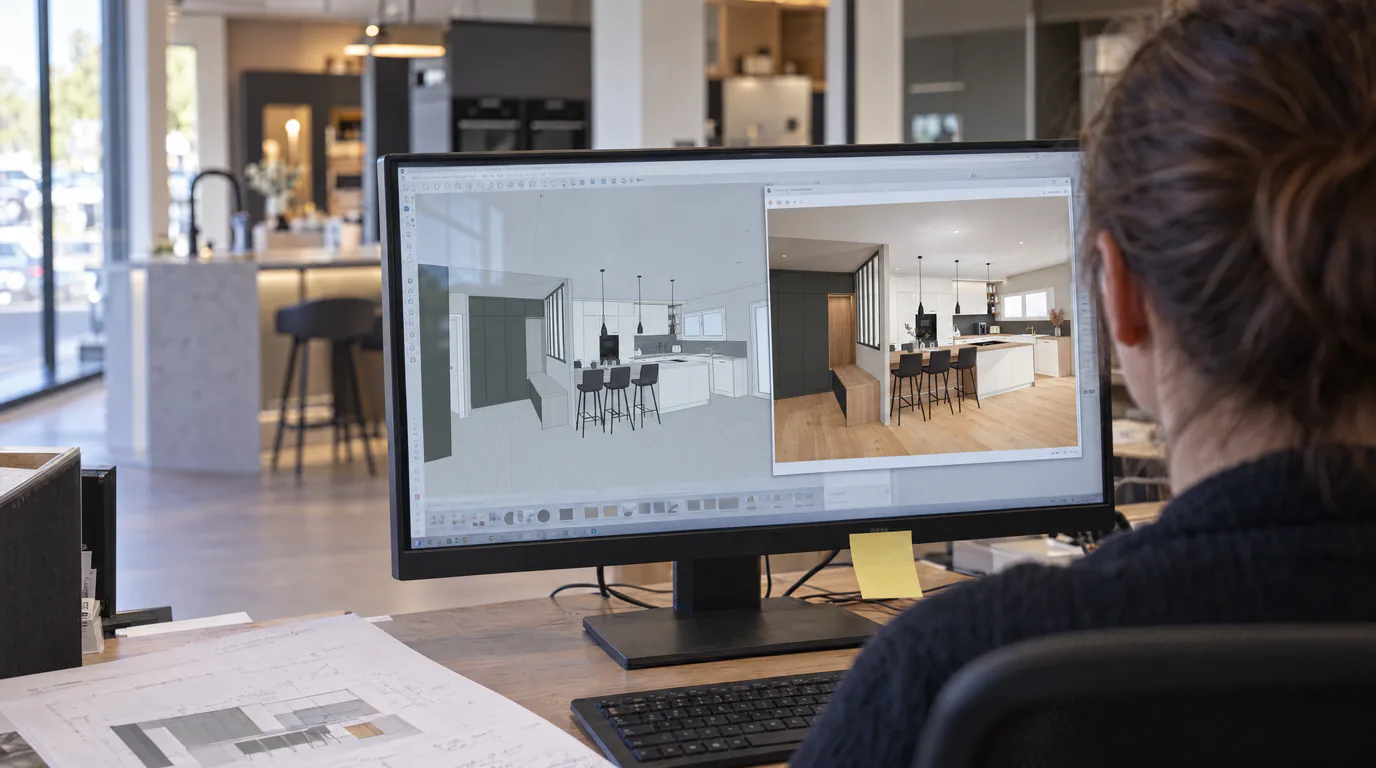
Entre votre maquette et votre rendu, il y avait jusqu'ici quatre gestes : cadrer la vue, exporter une image, retrouver le fichier dans un dossier, l'envoyer sur RenderThink. Quatre gestes qui n'apportent rien au projet, répétés à chaque angle, à chaque variante, à chaque reprise après remarque du client.
Ils disparaissent aujourd'hui. RenderThink s'installe directement dans SketchUp et dans InSitu : vous cadrez, vous ouvrez la fenêtre RenderThink, vous lancez. Votre maquette reste ouverte derrière.
Le plugin, en deux mots
Le plugin n'est pas un second logiciel à apprendre. C'est une fenêtre RenderThink à l'intérieur du vôtre : la même plateforme, les mêmes projets, les mêmes crédits, simplement affichée sans passer par le navigateur.
Le geste qui change tout est la capture : le plugin prend la vue que vous avez sous les yeux et l'envoie au rendu. Aucun export à enregistrer, aucun fichier à retrouver, aucune image à téléverser.
Dans SketchUp
L'extension s'installe depuis SketchUp lui-même : menu Extensions, puis Gestionnaire d'extensions, Installer l'extension, et vous désignez le fichier téléchargé. RenderThink rejoint alors le menu Extensions et votre barre d'outils, au besoin après un redémarrage. Il faut SketchUp 2024 ou plus récent, sur Windows comme sur Mac.
Cadrez votre scène comme vous le feriez pour un export, ouvrez RenderThink, capturez : la vue part au rendu. Si vous soignez vos scènes avant l'envoi, tout ce que vous savez déjà reste valable, notamment sur la préparation d'une vue SketchUp.
Dans InSitu
Côté InSitu et KitchenDraw, un installateur classique fait le travail : il pose le plugin, vérifie ce dont il a besoin sur le poste, et l'entrée Rendu IA RenderThink apparaît dans le menu Scènes, juste sous Photoréalisme. Windows uniquement, comme le logiciel hôte.
Là encore, les bons réglages de scène restent les bons réglages : notre guide sur les paramètres InSitu à régler avant un rendu IA s'applique mot pour mot, la capture remplaçant simplement l'export.
Ce que la fenêtre sait faire
Elle ne se contente pas d'envoyer une image. Vous y retrouvez l'essentiel du parcours :
- le choix du projet de destination, ou la création d'un projet à la volée ;
- le mode : rendu photoréaliste, ou décoration automatique pour changer l'ambiance d'une pièce déjà agencée ;
- la qualité, du brouillon rapide à la haute résolution ;
- le suivi de la file de génération en direct, comme sur la plateforme ;
- l'enregistrement de l'image sur votre poste, ou le partage par lien, sans ouvrir le navigateur ;
- un onglet Mes rendus pour retrouver les rendus terminés d'un projet, que vous choisissez dans la fenêtre.
Un point à connaître, parce qu'il change la façon de travailler : la génération tourne sur nos serveurs. Vous pouvez fermer la fenêtre, continuer votre implantation, quitter le logiciel : le rendu se poursuit, et il vous attend à la réouverture, exactement comme sur le site.
La fenêtre ne fait pas tout non plus, et c'est assumé : l'édition au pinceau, les moodboards et les présentations client restent sur la plateforme, où l'écran est plus confortable. Un lien vous y emmène en un clic, sur le bon projet.
Votre session, vos crédits, votre sécurité
Vous vous connectez dans votre navigateur, double authentification comprise, et vous y autorisez la fenêtre du plugin. Elle reprend ensuite votre compte : mêmes crédits, mêmes projets. Il n'y a pas de second compte à créer.
Deux garde-fous méritent d'être dits clairement, parce qu'ils sont rarement le cas ailleurs. D'abord, le code du plugin ne voit jamais votre jeton de connexion : l'authentification reste dans la fenêtre web, hors de portée du code installé sur votre poste. Ensuite, l'adresse de la plateforme est inscrite en dur dans le plugin, modifiable par aucun fichier de configuration : un plugin dont on peut changer l'adresse cible devient un outil d'hameçonnage sur votre compte.
Et si vous préférez le navigateur : l'application
Le plugin n'est pas obligatoire. Importer une image depuis le navigateur reste le chemin par défaut, et il ne bouge pas.
Pour ceux qui travaillent au navigateur, RenderThink s'installe aussi comme une application, en deux clics, depuis le menu de votre compte, entrée Installer RenderThink. Vous obtenez une fenêtre dédiée et une icône, sur ordinateur comme sur téléphone, sans passer par un magasin d'applications. Sur Safari, où le navigateur ne propose rien de tout seul, un guide vous accompagne pas à pas.
Une réserve honnête, déjà écrite ici lors de son arrivée cet été : l'application installée reste une fenêtre sur RenderThink. Une connexion internet est nécessaire, il n'y a pas de mode hors connexion.
Où le télécharger
Les deux plugins et la marche à suivre sont réunis sur la page Plugins et application. Depuis votre compte, la même fenêtre s'ouvre par l'entrée Installer RenderThink du menu.
Installez, cadrez, lancez. Et dites-nous ce que ça donne sur vos projets : les prochaines versions se règlent sur vos retours, pas sur nos essais.