Vos projets InSitu sont techniquement parfaits, les cotes sont justes, les catalogues sont à jour, l'implantation est validée. Pourtant, quand vous envoyez votre export dans RenderThink, le rendu photoréaliste n'a pas toujours la finesse que vous espériez. Ombres trop marquées, perspective qui écrase la pièce, résolution trop basse : quelques réglages en amont changent radicalement le résultat.
Ce guide rassemble les cinq paramètres essentiels à régler dans InSitu avant d'envoyer votre scène vers RenderThink. Ils garantissent une base neutre, fidèle à votre intention de conception, que l'IA peut ensuite sublimer sans compenser des défauts de la scène d'origine.
À noter : les valeurs chiffrées indiquées dans ce guide sont données à titre indicatif. Chaque scène est unique (volume de la pièce, nombre d'ouvertures, matériaux dominants) et il vous faudra souvent les adapter légèrement pour obtenir un rendu véritablement neutre. Considérez-les comme un point de départ fiable, à affiner au cas par cas selon votre projet.
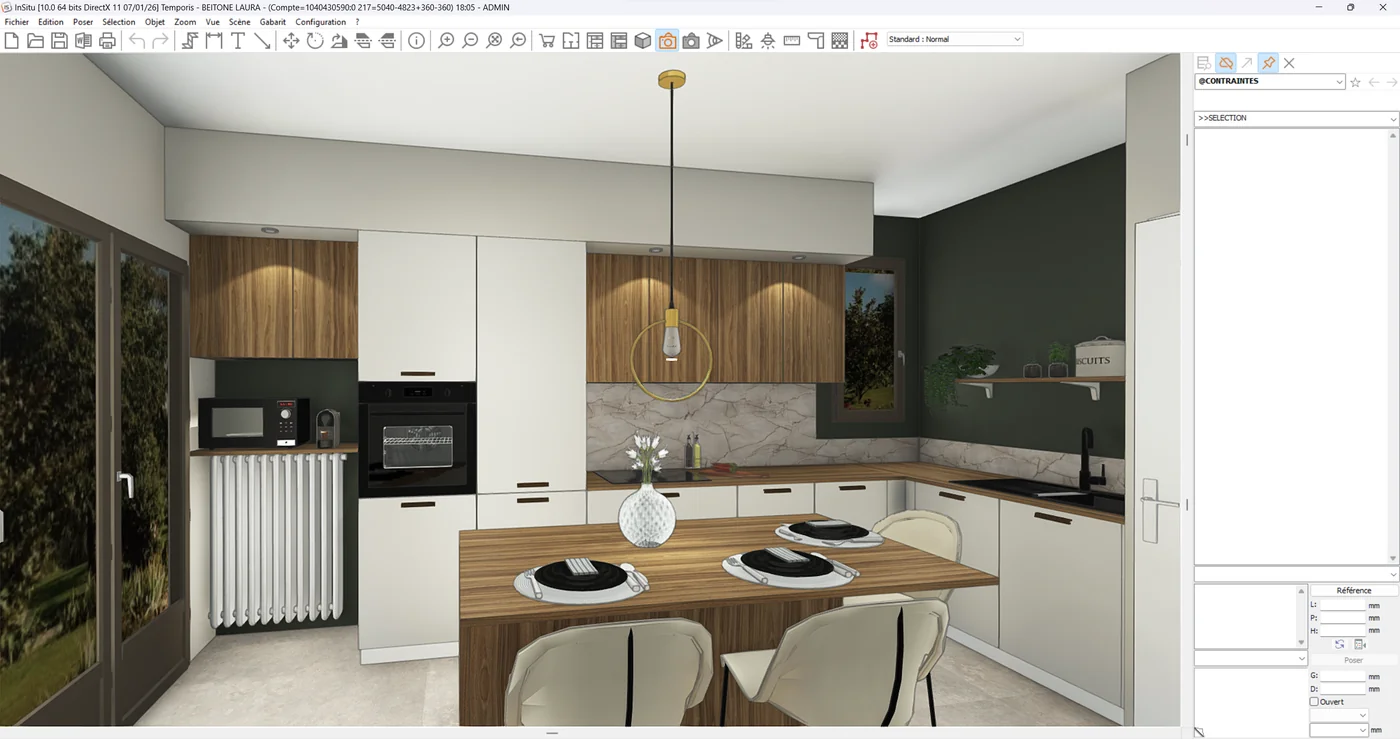
1. Réglez la lumière naturelle au minimum
Premier réflexe : lisser la lumière avant l'export
Avant de toucher au moindre paramètre, retenez le principe : votre export n'est pas une image finale, c'est une image de travail. Elle ne doit pas être belle, elle doit être lisible.
Une scène bien éclairée pour l'œil humain est souvent mal éclairée pour un moteur photoréaliste. Les projecteurs par défaut d'InSitu créent des points chauds sur les plans de travail, des reflets appuyés sur les façades laquées et, en contrepartie, des ombres denses sous les meubles hauts et dans les angles. Or, dans une zone brûlée comme dans une ombre bouchée, l'information a disparu : plus de matière, plus d'arête, plus de texture. L'IA ne peut pas restituer ce qu'elle ne voit pas. Elle va combler, et c'est là que naissent les flous lumineux, les contours qui bavent et les matériaux qui changent d'aspect d'un bout du meuble à l'autre.
L'objectif est donc l'inverse de l'intuition : aplatir la lumière au maximum, obtenir un éclairage uniforme, sans dominante ni écart marqué entre les zones claires et sombres. La mise en lumière, les reflets, la profondeur, c'est le moteur qui s'en charge ensuite. Vous, vous lui livrez une géométrie propre et des matériaux parfaitement lisibles.
Les réglages dans InSitu
Ouvrez la fenêtre Éclairage de la scène, puis l'onglet Lumière naturelle. Les valeurs cibles :
- Intensité : 19 % environ
- Temps ensoleillé : 18 % environ
- Scène d'intérieur : cochée, même pour une cuisine ou une salle de bains. Ce réglage homogénéise la diffusion et évite les chutes de lumière brutales dans les angles de la pièce.
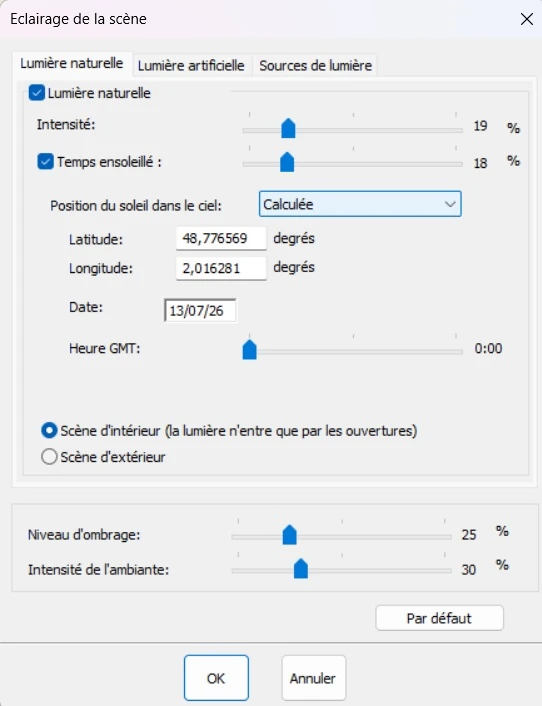
Ces valeurs sont un point de départ fiable pour la grande majorité des scènes. Ajustez d'un ou deux points selon la clarté de vos finitions : des façades blanches ou très réfléchissantes supportent moins d'intensité, un projet en teintes foncées en demande un peu plus.
Le contrôle avant export
Regardez votre scène et posez-vous deux questions :
- Y a-t-il du blanc pur ? Un plan de travail ou un mur qui « disparaît » dans la lumière signale une zone brûlée. Baissez encore.
- Y a-t-il du noir bouché ? Sous les meubles hauts, dans une niche, derrière un îlot : si vous ne distinguez plus le fond, l'IA ne le distinguera pas non plus.
Le bon export vous paraîtra sans doute un peu terne, un peu plat. C'est exactement ce qu'on cherche : cette image sans relief contient plus d'information exploitable qu'un rendu contrasté et flatteur, et c'est elle qui donnera le résultat final le plus net.
2. Réduisez la lumière artificielle à l'essentiel
Même logique pour la lumière artificielle. Par défaut, InSitu ajoute un éclairage ambiant automatique qui tend à aplatir les volumes. Pour un rendu IA de qualité, il faut le calmer.
Dans la fenêtre Éclairage de la scène, onglet Lumière artificielle, commencez par décocher la case « Lumière artificielle (automatique) », puis appliquez ces réglages :
- Type : Lampe
- Disposition : Automatique
- Puissance : 30 %
- Niveau d'ombrage : 25 %
- Intensité de l'ambiante : 30 %
Les deux derniers réglages se trouvent en bas de la fenêtre : ils sont communs aux deux onglets et s'appliquent donc aussi à la lumière naturelle.
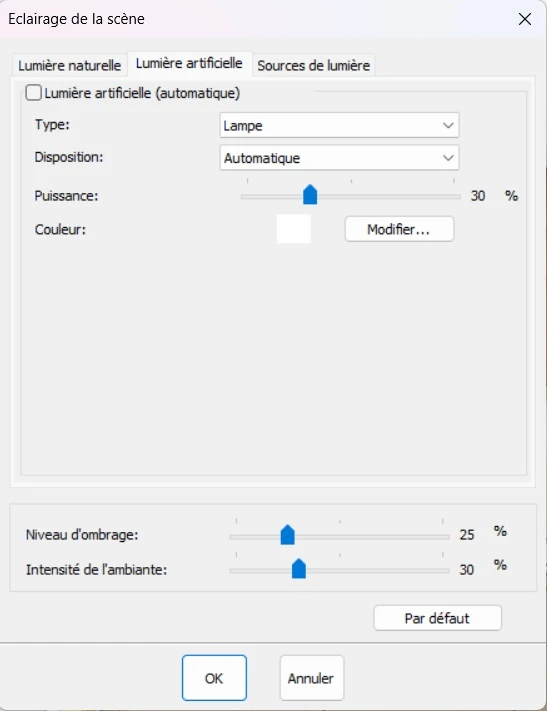
Avec ces valeurs, vous conservez juste assez d'éclairage pour que les matières, les textures et les ombres portées soient lisibles. Le moteur IA dispose alors d'une scène équilibrée, sans surexposition, sur laquelle il peut appliquer une lumière photoréaliste convaincante.
3. Paramétrez la caméra en léger plongeant
L'angle de vue est le paramètre le plus souvent négligé, et pourtant c'est celui qui signe immédiatement un rendu professionnel. Une caméra trop basse écrase la pièce, une caméra trop haute donne une impression de maquette. La bonne position est un léger plongeant, comme si un photographe d'intérieur tenait son appareil à hauteur d'yeux d'un adulte debout.
Dans InSitu, ouvrez la fenêtre Observation (outil caméra / point de vue) et saisissez :
- Hauteur : entre 1 450 et 1 500 mm
- Angle : -1° (léger plongeant)
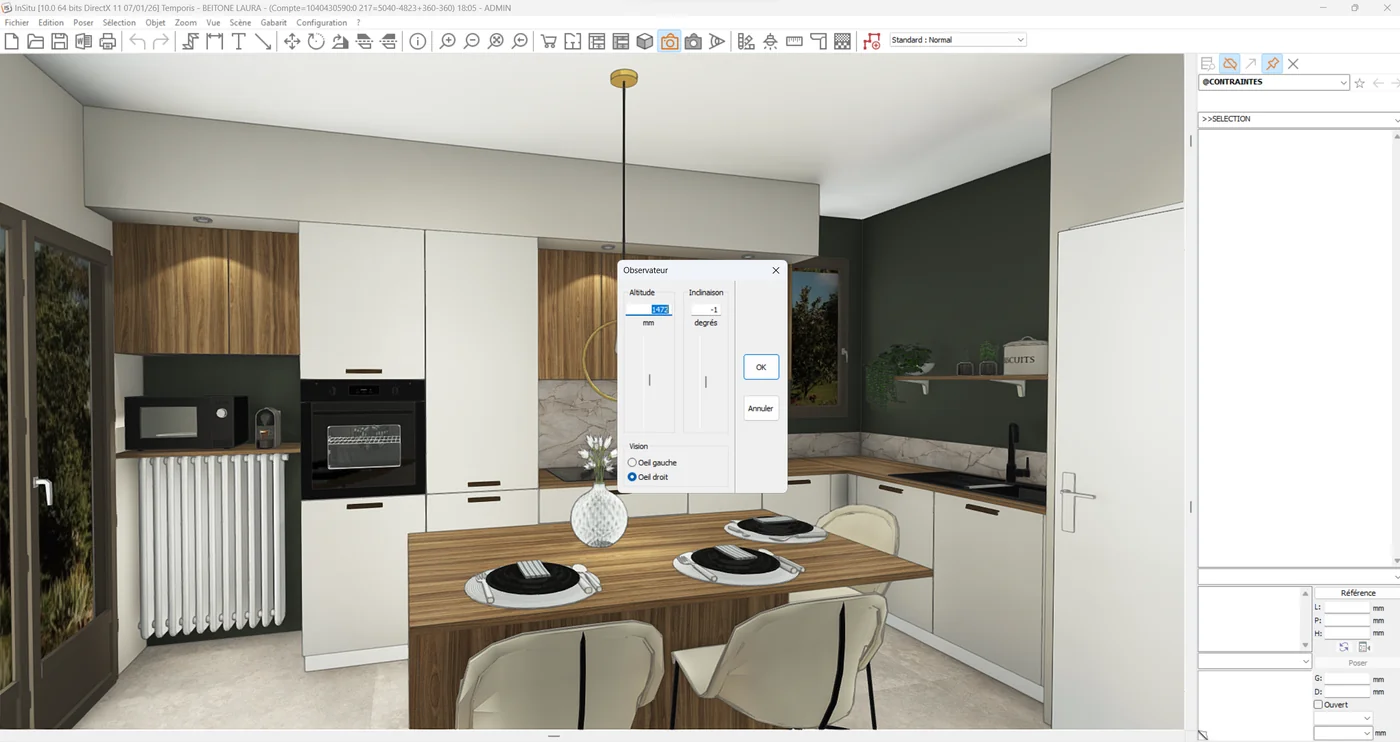
Ces valeurs reproduisent le regard d'un client qui entre dans la pièce. Le résultat est immédiatement plus immersif, les meubles se déploient correctement, et les proportions respectent la perception humaine réelle. Le même principe que nous détaillons dans notre article sur les rendus photoréalistes depuis Winner et InSitu.
4. Utilisez la vue semi-réaliste, pas le photoréalisme InSitu
Contre-intuitif au premier abord : alors que votre objectif final est un rendu photoréaliste, il faut éviter le mode photoréalisme interne d'InSitu au moment de l'export. Ce mode applique des effets de post-traitement lourds (lens flare, bloom, tonemapping) qui brouillent l'analyse de la scène par l'IA.
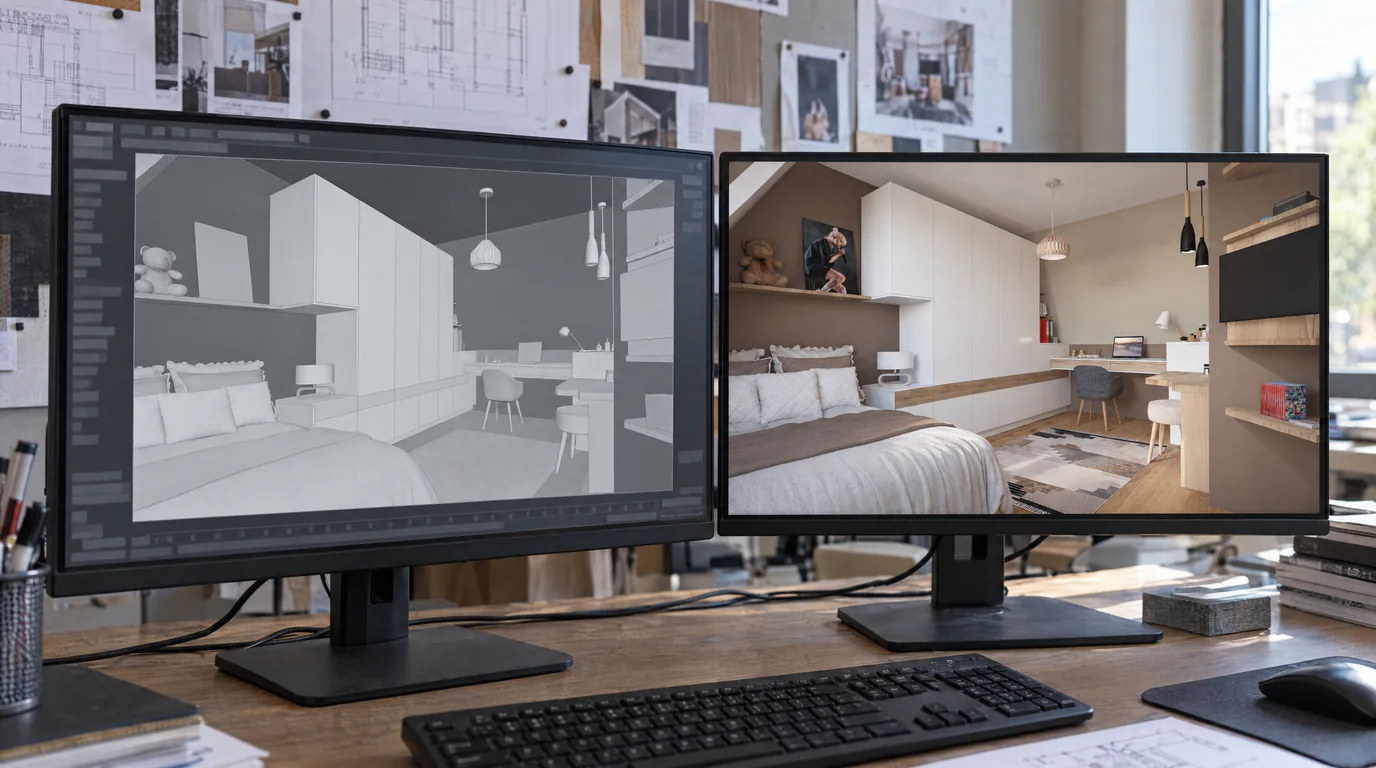
Préférez la vue semi-réaliste : elle conserve les matières et les couleurs exactes de votre projet, avec un rendu propre, sans effet artistique ajouté. RenderThink se charge ensuite d'appliquer le photoréalisme avec une chaîne de traitement conçue pour ça.
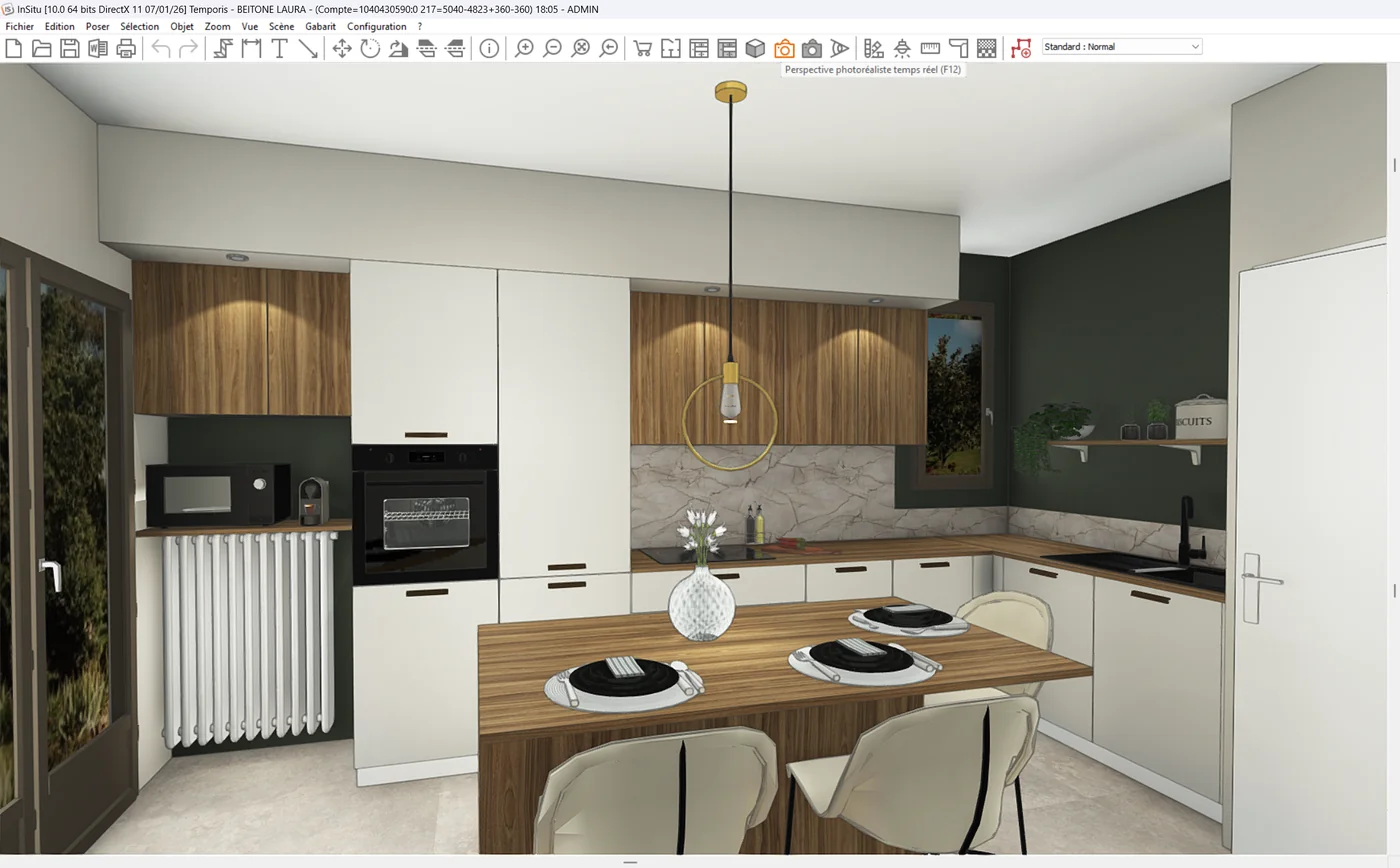
Cette règle rejoint les principes généraux que nous partageons dans notre guide des 7 astuces pour optimiser vos exports SketchUp, Winner et InSitu : mieux vaut une image source neutre que surchargée.
5. Exportez en 4K (3840 × 2160)
Dernier paramètre, et non des moindres : la résolution d'export. Envoyer une image en 1 280 × 720 à un moteur IA, c'est lui demander d'inventer trop de détails. Envoyer une image en 4K, c'est lui fournir toute l'information nécessaire pour produire un rendu net et détaillé, prêt à être imprimé ou affiché sur grand écran en showroom.
Dans la fenêtre Résolution de l'image, choisissez :
- Format : 4K
- Dimensions : 3 840 × 2 160 pixels
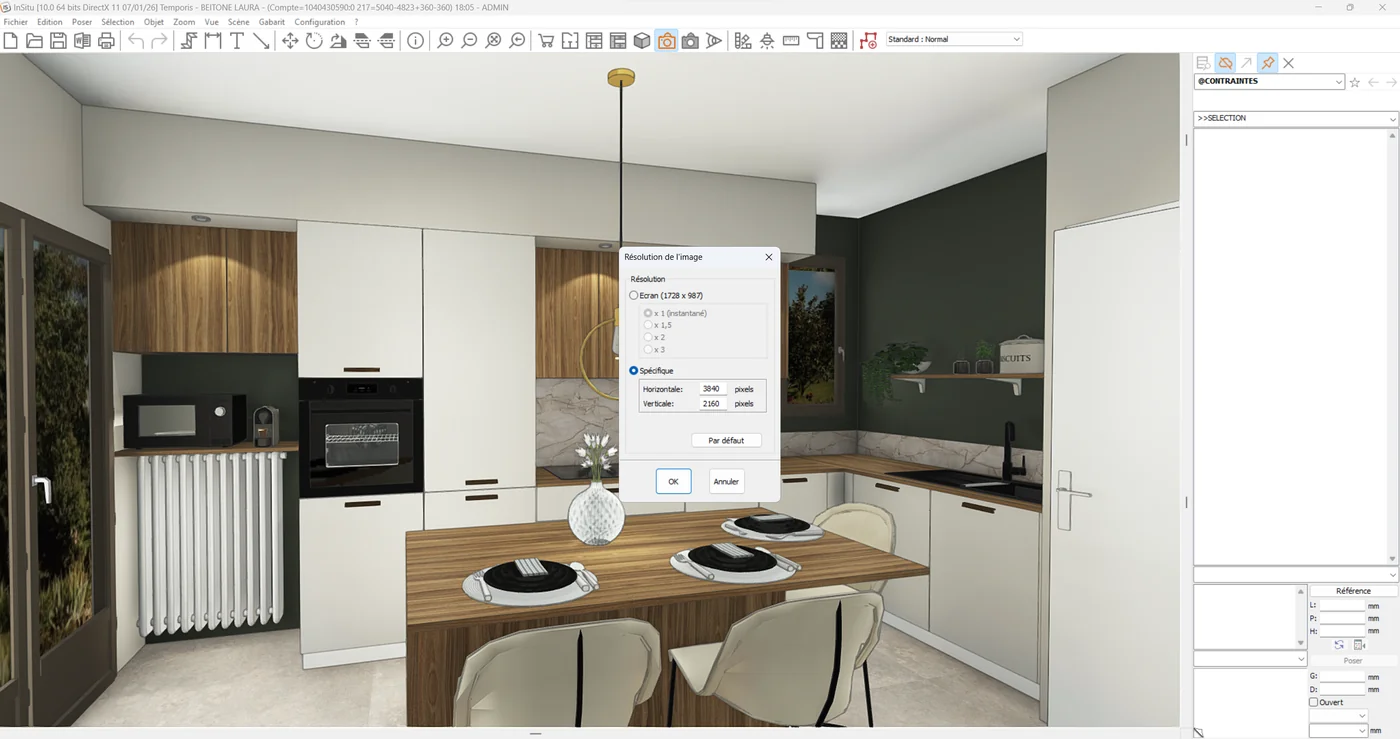
Le fichier sera plus lourd, mais le gain en qualité est immédiat : textures plus fines, contours plus précis, détails de quincaillerie parfaitement lisibles. C'est la différence entre un rendu « acceptable » et un rendu qui convainc un client à 15 000 EUR.
Récapitulatif : la liste de contrôle avant chaque export InSitu
Avant de lancer votre export vers RenderThink, vérifiez rapidement ces cinq points :
- Lumière naturelle : intensité 19 %, temps ensoleillé 18 %, scène d'intérieur
- Lumière artificielle : puissance 30 %, ombrage 25 %, ambiante 30 %
- Caméra : hauteur 1 450-1 500 mm, angle -1°
- Mode de visualisation : vue semi-réaliste (pas le photoréalisme InSitu)
- Résolution : 4K, soit 3 840 × 2 160 pixels
Ces cinq réglages prennent moins d'une minute à appliquer une fois que vous les connaissez. Et ils transforment radicalement la qualité des rendus IA que vous obtiendrez. Vous passez d'images correctes à des visuels qui font signer vos clients en showroom.
De l'export InSitu à la signature client
Une fois votre image exportée avec les bons réglages, il ne vous reste plus qu'à l'envoyer dans RenderThink. En moins de deux minutes, l'IA transforme votre vue semi-réaliste en image photoréaliste fidèle à votre projet. Vous pouvez ensuite modifier façades, plans de travail et crédences directement sur le rendu pour proposer des variantes sans toucher à votre scène InSitu.
Et pour la présentation finale, assemblez vos meilleures images dans une présentation showroom partageable par lien sécurisé. Votre client la consulte sur son téléphone le soir même, la partage avec son conjoint, et revient signer le lendemain.
Testez RenderThink gratuitement pendant 14 jours : appliquez ces cinq réglages à votre prochain projet InSitu, lancez votre premier rendu, et comparez. La différence se voit immédiatement, sans formation et sans changer de logiciel.