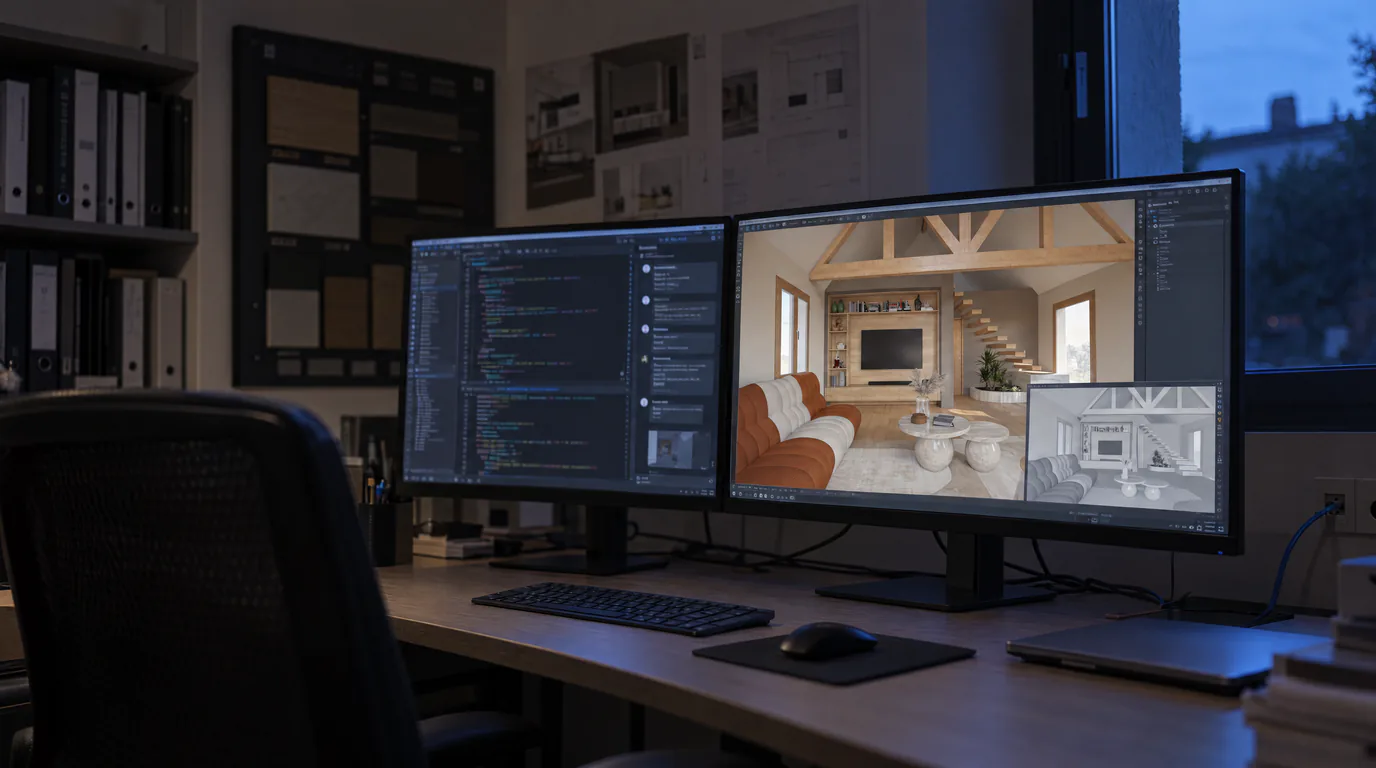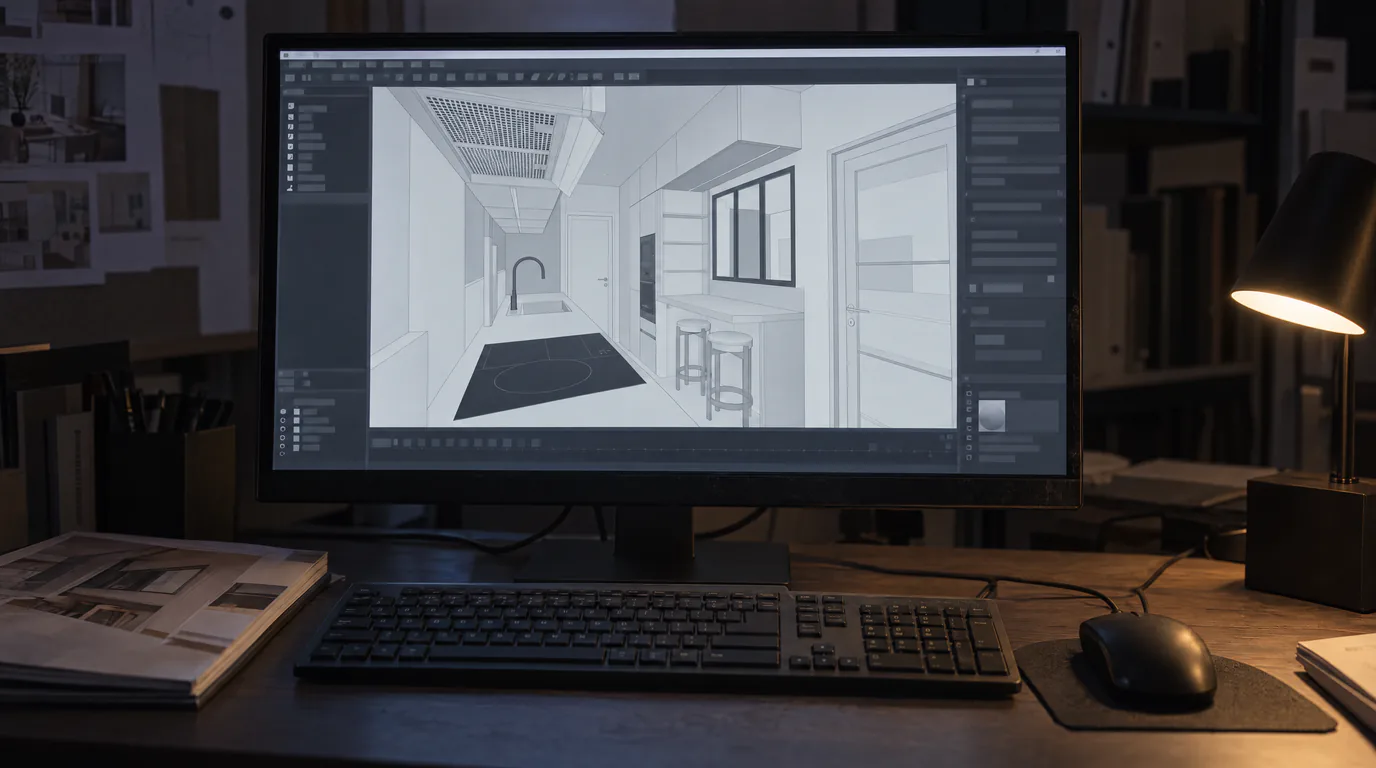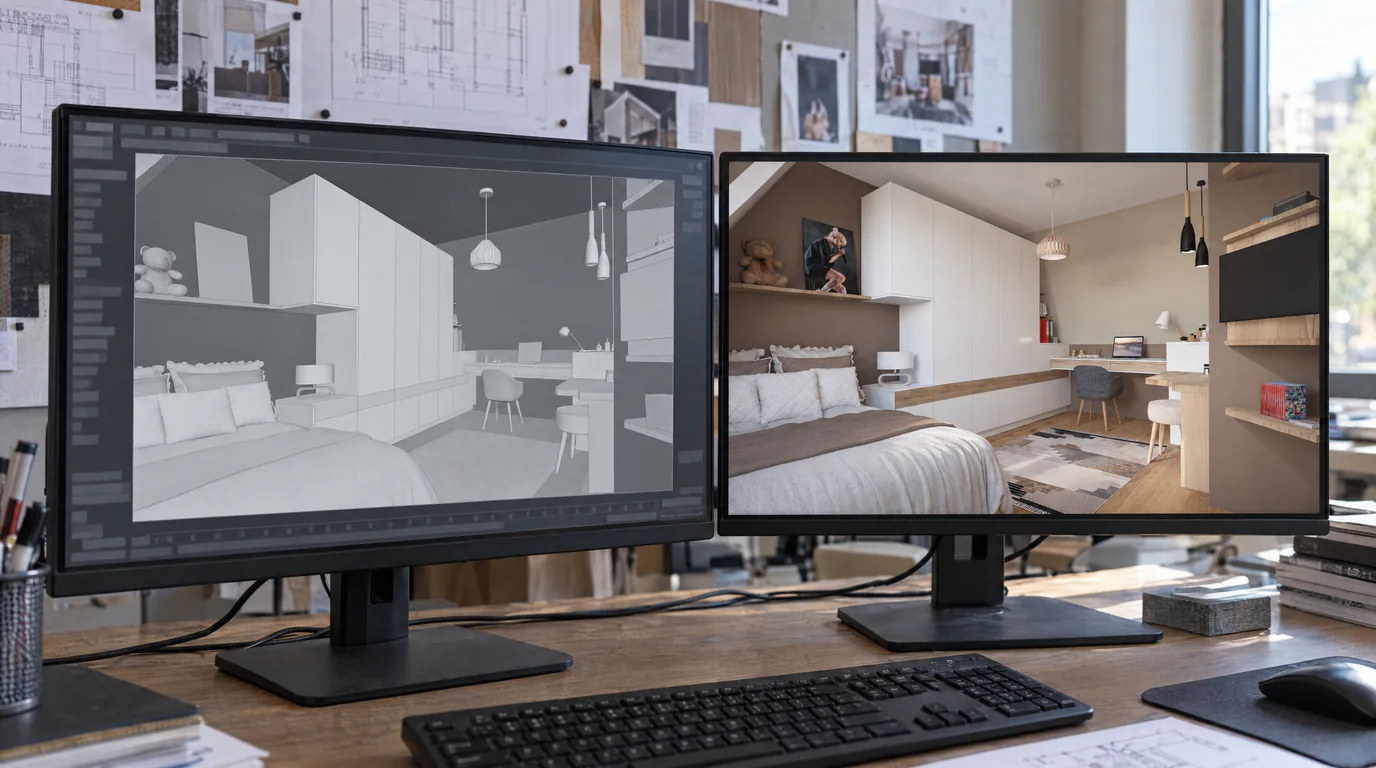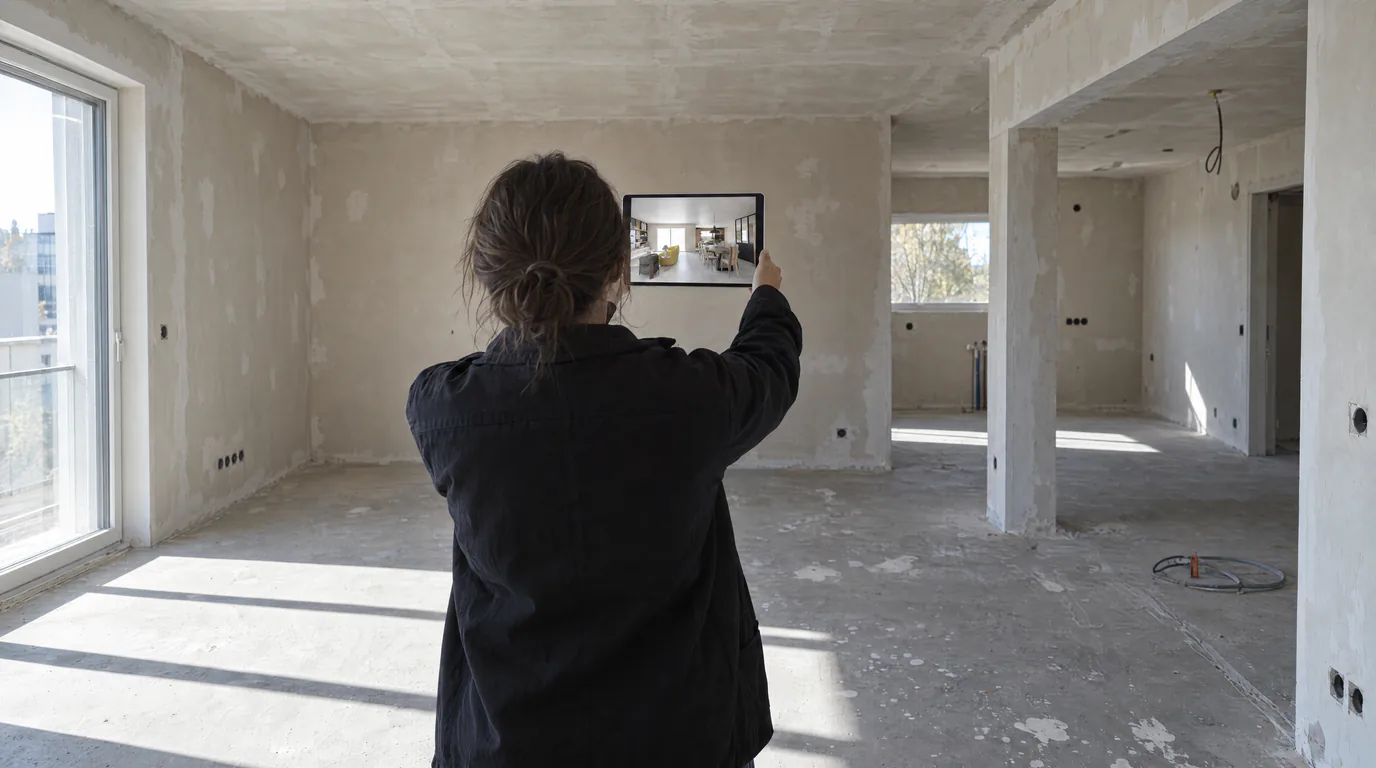
Une vue 360° immersive vaut bien plus qu'une suite d'images fixes. Plongé dans la pièce, votre client comprend instinctivement les volumes, les distances et l'ambiance lumineuse. C'est aussi le format qui transforme une présentation classique en véritable visite virtuelle photoréaliste, sans casque et sans logiciel additionnel. Dans cet article, on vous montre comment exporter un panorama 360 depuis votre logiciel 3D, le passer dans RenderThink pour le rendre photoréaliste, puis l'insérer dans une section Visite 360 de votre présentation client.
La marche à suivre en 360 : trois étapes, zéro logiciel à installer
Le principe est simple et reprend la même logique que pour un rendu classique : export 3D, traitement IA, insertion dans la présentation. Trois étapes, vous n'avez besoin d'aucun outil supplémentaire à votre logiciel de conception habituel et à RenderThink.
1. Export panorama 360 depuis votre logiciel 3D (SketchUp, Winner Design, InSitu, Revit, Blender, 3ds Max, Twinmotion, ArchiCAD). Pas besoin de matériaux léchés ni d'éclairage parfait : un export brut suffit.
2. Rendu IA RenderThink qui transforme votre panorama brut en panorama photoréaliste 360. Mêmes matériaux réalistes, même éclairage naturel et mêmes textures fines que pour un rendu RenderThink classique, mais cette fois sur 360°. Pour comprendre en détail comment fonctionne le moteur IA, consultez notre guide complet du rendu photoréaliste IA.
3. Insertion dans une section Visite 360 de votre présentation client : visionneuse interactive sur ordinateur avec mode immersif plein écran, et navigation au gyroscope sur mobile. Votre client se promène dans la pièce comme dans une visite Google Street View.
Exporter un panorama 360 depuis votre logiciel 3D
La quasi-totalité des logiciels 3D modernes proposent un mode d'export panoramique. Les libellés varient mais la fonctionnalité est presque toujours la même. Si vous voulez approfondir les bons réglages d'export (résolution, cadrage, éclairage) pour vos rendus, on a un guide dédié à SketchUp, Winner Design et InSitu qui s'applique aussi pour le 360.
Dans les paramètres de caméra ou de rendu, cherchez l'un de ces intitulés :
- Panoramic ou Panorama 360
- Equirectangular ou Équirectangulaire
- Mono Panorama (rendu non-stéréo, c'est ce qu'on veut)
Évitez les modes Cubique, Cylindrique ou Stereo Panorama : ils produisent des fichiers que RenderThink ne saura pas afficher en visite virtuelle.
Si votre logiciel ne propose pas d'export 360 natif : regardez du côté des extensions gratuites (Panocapture pour SketchUp par exemple) ou des moteurs de rendu compagnons (Enscape, Lumion, Twinmotion) qui ajoutent cette capacité à des outils comme Revit ou ArchiCAD.
Réglages recommandés
- Position de la caméra : au centre de la pièce. Un panorama capturé près d'un mur écrase les volumes côté mur et étire le côté opposé.
- Hauteur d'yeux : 1 450 à 1 600 mm, soit la hauteur d'un adulte debout. Gardez la même hauteur sur tous les panoramas d'un même projet pour une visite cohérente.
- Résolution : 4096 × 2048 minimum. Visez 6144 × 3072 ou 8192 × 4096 pour un rendu impeccable en mode immersif sur ordinateur, où le client peut zoomer.
- Format de sortie : JPG haute qualité ou PNG.
Pas besoin d'un rendu fini. Inutile de passer des heures à régler matériaux, textures et éclairage : le panorama brut (volumes, ombres basiques, couleurs simples) suffit. RenderThink se charge de transformer ce rendu de structure en visuel photoréaliste, exactement comme pour un rendu classique.
Du panorama brut au visuel photoréaliste avec l'IA
Le passage par RenderThink est l'étape qui change tout. Votre panorama brut, exporté en quelques minutes depuis votre logiciel 3D, devient un panorama photoréaliste avec matériaux réalistes, éclairage naturel, textures fines et reflets crédibles. Le format 360 est intégralement préservé : ratio 2:1 conservé, navigation 360° complète à l'arrivée.
- Importez votre panorama dans le projet correspondant.
- RenderThink détecte automatiquement le ratio 2:1 et marque l'image comme panorama (pastille 360° visible sur la vignette).
- Lancez un rendu IA depuis cette image source, comme pour n'importe quel rendu RenderThink.
- En moins de 2 minutes, le panorama photoréaliste apparaît dans la galerie de votre projet, lui aussi marqué comme panorama.
C'est ce panorama photoréaliste que vous insérerez ensuite dans la présentation, pas l'export brut. Vos clients voient un univers fini, pas un rendu de structure colorisé. Et comme pour les autres rendus, vous pouvez toujours ajuster matériaux, ambiances ou couleurs après coup grâce à l'édition IA de rendus.
Insérer le panorama dans une section Visite 360
Une fois votre panorama photoréaliste généré, l'intégration dans la présentation prend quelques secondes :
- Dans l'éditeur de présentation, ajoutez une section Visite 360.
- Cliquez sur Choisir un panorama et sélectionnez votre panorama photoréaliste depuis le projet de votre choix. Seules les images au format 2:1 (pastille 360°) apparaissent dans le sélecteur.
- Réglez les options de visualisation : auto-rotation, vitesse, angle de vue initial.
Côté client, l'expérience est immédiate. Sur ordinateur, le panorama est intégré dans la présentation avec un bouton Mode immersif qui passe en plein écran. Sur mobile, un aperçu tactile invite à ouvrir le mode immersif, puis le gyroscope du téléphone permet de regarder autour de soi en bougeant l'appareil, exactement comme une visite virtuelle Google Maps.
Vous pouvez bien sûr combiner plusieurs sections Visite 360 dans la même présentation pour faire visiter chaque pièce du projet, en alternance avec vos rendus photoréalistes classiques, vos avant/après et vos coupes techniques. Pour structurer une présentation client qui convertit, consultez notre guide de la présentation client professionnelle ou notre article dédié aux présentations en showroom cuisiniste.
Pourquoi le 360 fait signer plus vite
Une présentation classique en images fixes oblige le client à mentaliser la circulation, les volumes, la perception des distances. Une visite 360 supprime cet effort de projection : le client est physiquement dans l'espace, regarde dans la direction qu'il veut, prend la mesure des proportions réelles. C'est un argument décisif quand vous présentez un projet d'aménagement haut de gamme, une cuisine sur-mesure ou un projet d'architecture intérieure complexe.
Trois bénéfices concrets que les pros qui ont adopté le format 360 nous remontent :
- Moins d'allers-retours : le client comprend l'espace dès la première présentation, pas besoin de revoir trois fois la maquette pour clarifier les volumes.
- Le client se projette à distance : le partage par lien sécurisé permet à votre client de revisiter la pièce chez lui, le soir, avec son conjoint, son architecte ou son décorateur. La décision se prépare en dehors du rendez-vous.
- Effet de surprise différenciant : peu de cuisinistes, agenceurs ou architectes proposent encore des visites 360 photoréalistes. C'est un facteur de différenciation immédiat face à la concurrence.
Questions fréquentes
Quel format d'export choisir pour un panorama 360 ?
Privilégiez le mode Equirectangular (ou Panoramic, Panorama 360, Mono Panorama selon votre logiciel) en JPG haute qualité ou PNG. Évitez les modes Cubique, Cylindrique et Stereo Panorama qui ne sont pas compatibles avec la visionneuse 360 de RenderThink.
Quelle résolution recommandée pour un panorama 360 ?
4096 × 2048 minimum. Pour un rendu impeccable en mode immersif sur ordinateur, où le client peut zoomer, visez 6144 × 3072 ou 8192 × 4096. La résolution est plus critique sur un panorama que sur un rendu classique car la même image couvre 360° à l'écran.
Le rendu IA fonctionne-t-il aussi bien sur un panorama que sur un rendu classique ?
Oui. RenderThink traite le panorama 360 comme n'importe quelle autre image source : matériaux, textures, éclairage et reflets sont recalculés pour un résultat photoréaliste. Le ratio 2:1 et la projection équirectangulaire sont préservés, donc le panorama résultat est directement utilisable dans une section Visite 360.
Mes anciens rendus classiques peuvent-ils être convertis en 360 ?
Non, le panorama 360 doit être exporté nativement depuis votre logiciel 3D en mode panoramique. Une image 2D classique (16:9 ou 4:3) ne contient pas l'information sphérique nécessaire pour une visite 360. Pensez à activer le mode panoramique dans votre logiciel dès la phase de modélisation des projets que vous voulez présenter en visite virtuelle.
Mon client peut-il consulter la visite 360 sans installer d'application ?
Oui. La présentation est partagée par lien sécurisé. Votre client ouvre le lien dans son navigateur (ordinateur ou téléphone), aucune installation ni casque de réalité virtuelle n'est nécessaire. Sur mobile, le gyroscope du téléphone est utilisé automatiquement pour la navigation immersive.
Testez la visite 360 sur votre prochain projet
Le format 360 transforme la perception de votre projet par le client et complète une présentation qui passe de la 2D statique à une véritable expérience immersive. Sans GPU dédié, sans formation à la réalité virtuelle, sans logiciel additionnel à installer pour vous comme pour vos clients.
Si vous découvrez RenderThink, l'essai gratuit vous permet de tester l'ensemble du flux de travail : export du panorama 360 depuis votre logiciel 3D, rendu IA photoréaliste en moins de 2 minutes, création de présentation et partage par lien sécurisé.