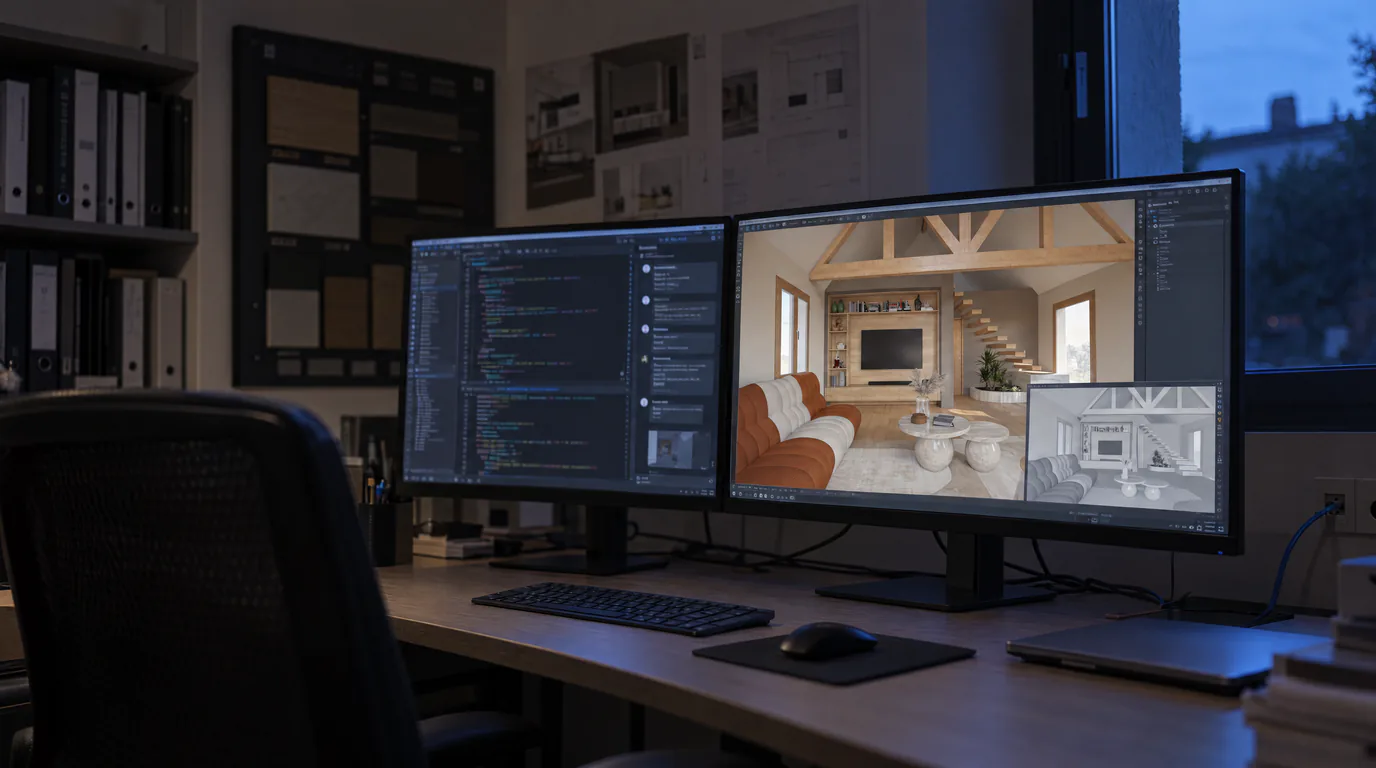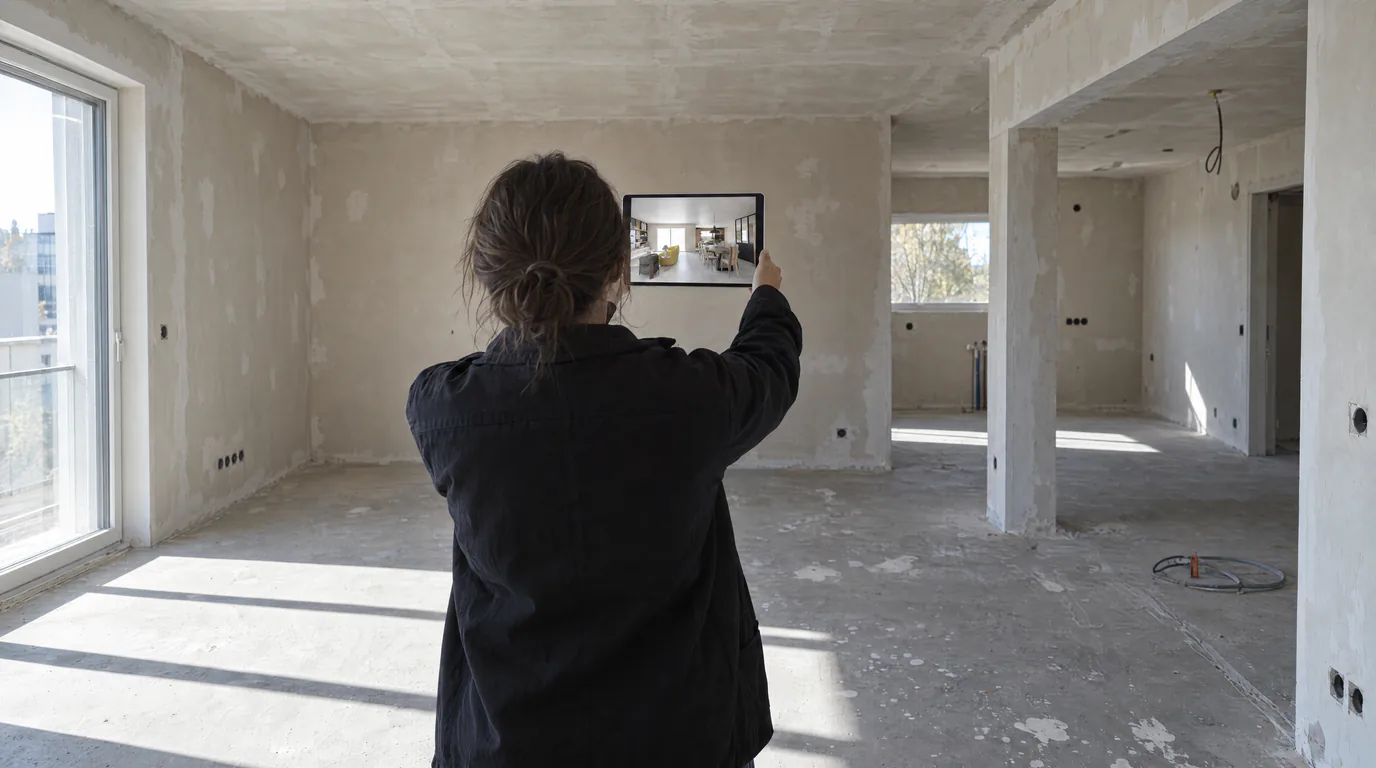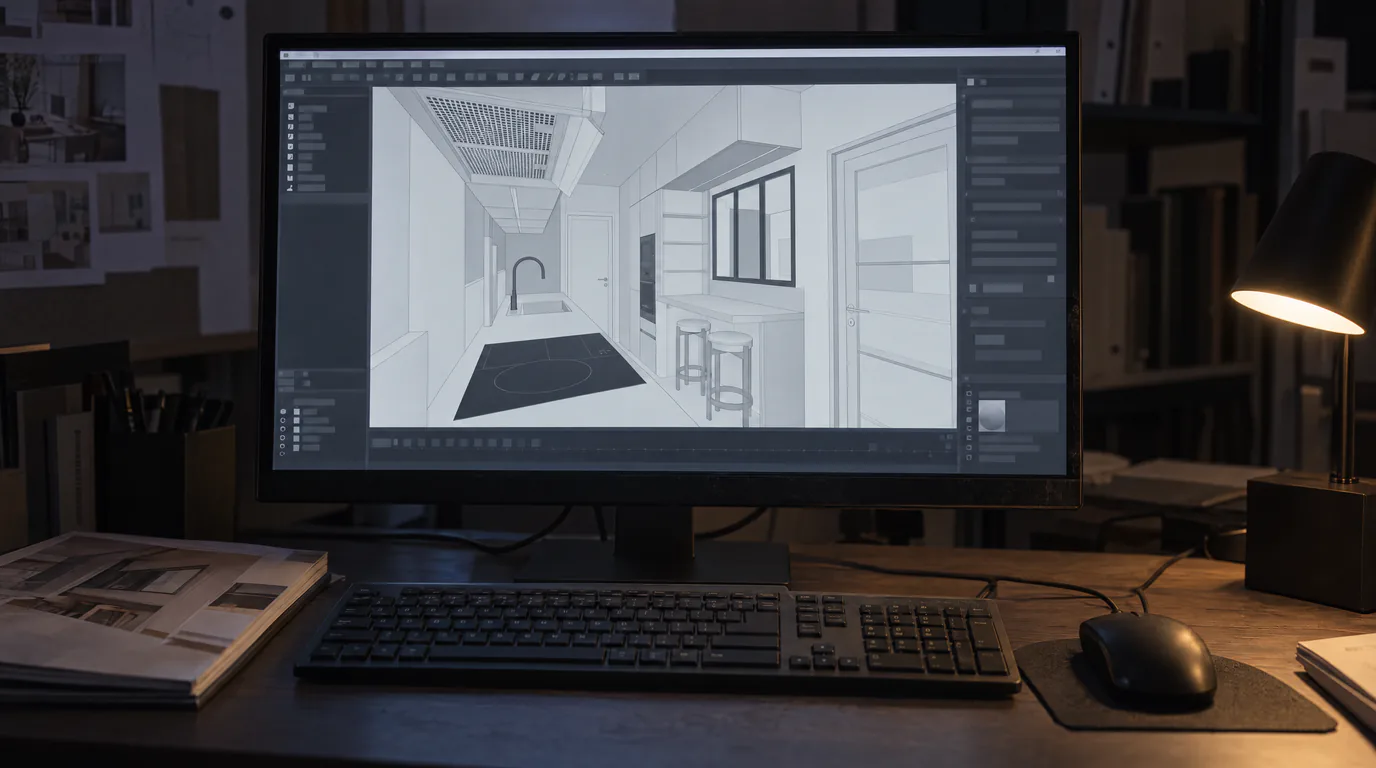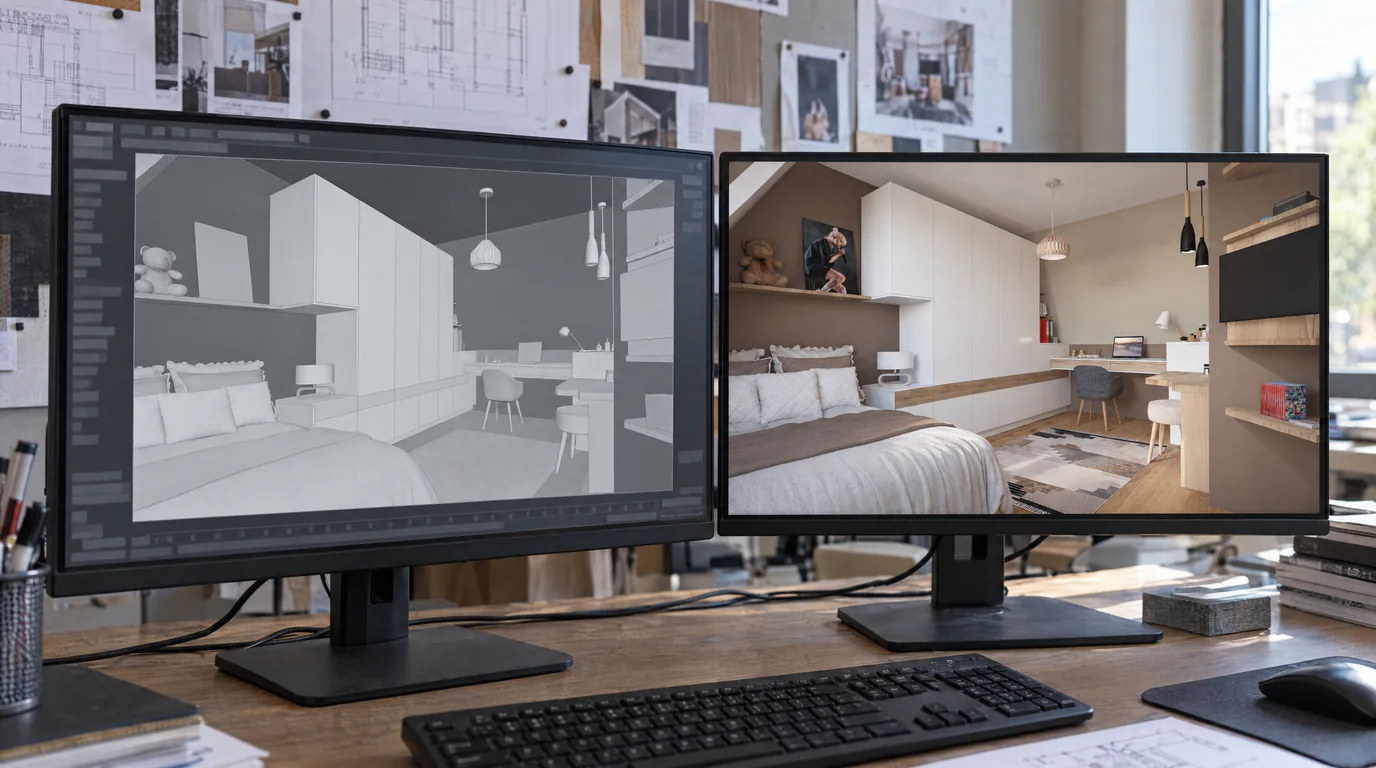
Vous utilisez SketchUp, Winner Design ou InSitu au quotidien pour concevoir vos projets d'agencement ? Vous n'êtes pas seul : ces trois logiciels dominent le marché français de l'architecture d'intérieur et du design de cuisines. Mais entre un export brut et un rendu photoréaliste qui fait signer un devis, il y a un monde. Dans cet article, on vous montre comment tirer le meilleur de chaque logiciel, puis comment transformer vos exports en visuels bluffants grâce à l'IA.
SketchUp : 5 réglages d'export qui changent tout pour vos rendus
SketchUp reste l'outil de référence pour sa flexibilité et sa communauté immense. Mais un export SketchUp par défaut est rarement présentable à un client. Voici comment obtenir la meilleure base possible.
Résolution et format : exportez toujours en PNG avec une résolution minimale de 3000x2000 pixels. Évitez le JPEG qui compresse et dégrade les détails. Dans SketchUp, allez dans Fichier > Exporter > Image 2D, puis cliquez sur "Options" pour définir une résolution personnalisée. Plus votre image source est nette, meilleur sera le résultat après traitement IA.
Cadrage et composition : placez votre caméra à hauteur d'œil (environ 1,10 m du sol) pour un rendu naturel. Évitez les vues plongeantes excessives qui déforment les proportions. Utilisez la perspective à deux points pour des lignes verticales parfaitement droites, un détail qui fait toute la différence en présentation client professionnelle.
Éclairage dans la scène : activez les ombres dans SketchUp et positionnez le soleil pour créer un éclairage naturel cohérent. Une scène trop sombre est l'erreur la plus courante : l'IA a besoin de "voir" votre design pour le sublimer. Visez un éclairage équilibré avec quelques zones d'ombre pour la profondeur.
Erreurs à éviter : les géométries cassées (faces inversées, trous dans les murs) se voient dans le rendu final. Nettoyez votre modèle avant d'exporter. Supprimez aussi les éléments de construction (guides, plans de coupe visibles) qui polluent l'image.
Winner Design : la méthode cuisiniste pour des rendus qui font signer
Winner Design est le logiciel incontournable des cuisinistes et agenceurs en France. Ses exports 3D sont fonctionnels mais manquent souvent du réalisme nécessaire pour convaincre un client hésitant.
Résolution et format : dans Winner, privilégiez l'export en résolution maximale proposée par le logiciel. Si possible, exportez en PNG plutôt qu'en JPEG. La résolution native de Winner est parfois limitée : dans ce cas, exportez la meilleure qualité disponible. L'IA compensera une partie de la perte de détails, mais une bonne base reste essentielle.
Angles de vue stratégiques : pour une cuisine, les trois angles indispensables sont la vue frontale du plan de travail, la vue depuis l'entrée de la pièce et une vue en angle montrant le volume global. Winner permet de sauvegarder ces points de vue : créez-vous une bibliothèque d'angles pour gagner du temps sur chaque projet. Trois angles bien choisis suffisent pour créer une présentation en showroom convaincante.
Matériaux et couleurs : appliquez des matériaux aussi proches que possible du résultat final souhaité. Même si l'IA va sublimer les textures, elle interprète mieux un chêne clair qu'un gris neutre générique. Prenez 2 minutes supplémentaires pour choisir les bons matériaux dans Winner : le résultat final sera nettement supérieur.
Erreurs à éviter : les plans de cuisine surchargés d'éléments (prix, cotes, références) sont difficiles à traiter. Exportez toujours une version "présentation" sans annotations techniques.
InSitu : transformez des perspectives plates en visuels premium
InSitu est largement utilisé par les cuisinistes et les concepteurs d'espaces de vente. Le logiciel produit des perspectives correctes mais souvent plates, manquant de cette touche photoréaliste qui fait la différence.
Résolution et format : comme pour les autres logiciels, exportez en PNG à la résolution maximale. InSitu propose généralement des exports en 1920x1080 par défaut : montez à 3840x2160 si l'option est disponible. Chaque pixel supplémentaire compte pour la qualité finale.
Gestion de la lumière : InSitu offre des réglages d'éclairage qu'il est important d'exploiter. Ajoutez des sources lumineuses (spots sous meubles hauts, suspension au-dessus de l'îlot) pour créer de la profondeur. Un éclairage soigné dans InSitu permet à l'IA de produire des ombres et reflets bien plus réalistes.
Erreurs à éviter : les arrière-plans vides ou les murs complètement blancs sans texture donnent un résultat artificiel. Ajoutez au minimum une couleur de mur et un sol texturé avant d'exporter.
De l'export au rendu photoréaliste sans temps d'attente
Une fois votre export optimisé, le processus est remarquablement simple. Vous importez votre image sur RenderThink, vous choisissez le niveau de qualité souhaité, et l'IA transforme votre export en rendu photoréaliste. Le résultat arrive en moins de 2 minutes, pas en quelques heures. Pour en comprendre le fonctionnement en détail, consultez notre guide complet du rendu IA.
Concrètement, voilà ce qui change : les matériaux deviennent réalistes avec des reflets, des textures et des imperfections naturelles. L'éclairage est recalculé pour simuler une lumière naturelle ou artificielle crédible. Les proportions et la perspective sont respectées, mais la scène gagne en vie et en profondeur.
La différence avec un moteur de rendu classique : là où V-Ray ou Lumion vous demandent des heures de réglage, RenderThink produit un résultat comparable en quelques dizaines de secondes. Pour un cuisiniste qui doit présenter 3 options à un client mardi matin, c'est un avantage décisif. Découvrez notre comparatif détaillé des alternatives à Lumion et V-Ray.
Marbre ou granit ? Changez les matériaux en un clic après le rendu
Le rendu initial n'est que le début. RenderThink permet ensuite d'éditer le résultat pour ajuster les matériaux et les couleurs sans repartir de zéro grâce à l'édition IA de rendus. Votre client hésite entre un plan de travail en marbre et un en granit ? Vous modifiez la matière en quelques clics. Il préfère des façades plus sombres ? Vous ajustez la teinte directement sur le rendu.
Cette capacité d'édition change complètement la dynamique de la présentation client. Au lieu de préparer 3 versions statiques en amont, vous pouvez itérer en temps réel pendant le rendez-vous. Le client participe à la création, se projette mieux et signe plus vite. Découvrez comment proposer des variantes de matériaux en temps réel à vos clients.
7 conseils pour doubler la qualité de vos rendus IA
1. Composez comme un photographe : appliquez la règle des tiers. Placez les éléments clés (îlot central, canapé, meuble TV) sur les lignes de force, pas au centre exact de l'image.
2. Éclairez généreusement : une scène trop sombre donne un résultat terne. Mieux vaut une image légèrement surexposée que sous-exposée. L'IA gère mieux l'excès de lumière que le manque.
3. Nettoyez la géométrie : les artefacts visibles (faces inversées, objets flottants, trous) se retrouvent dans le rendu final. 5 minutes de nettoyage en amont économisent des crédits.
4. Choisissez des matériaux proches du réel : même basiques, des matériaux cohérents guident l'IA vers un meilleur résultat qu'un modèle tout gris.
5. Exportez en haute résolution : minimum 3000 pixels de large. C'est la base non négociable pour un rendu de qualité professionnelle.
6. Variez les angles : proposez 3 à 5 vues par projet. Chaque angle raconte une histoire différente de l'espace et aide le client à se projeter.
7. Utilisez l'édition pour personnaliser : ne vous limitez pas au premier rendu. L'édition des matériaux et couleurs vous permet d'adapter chaque visuel aux préférences exactes de votre client.
Questions fréquentes
Quel format d'export choisir pour un rendu IA optimal ?
Privilégiez le PNG qui conserve tous les détails sans compression destructive. Le JPEG est acceptable mais dégrade légèrement la qualité, surtout sur les arêtes et les textures fines. Le WebP est également supporté. Évitez les formats vectoriels (SVG, PDF) qui ne sont pas compatibles.
Quelle résolution d'export recommandée depuis SketchUp ?
Visez un minimum de 3000x2000 pixels pour un rendu en 2K, et 4000x2600 pixels ou plus si vous ciblez un rendu en 4K. Dans SketchUp, configurez la résolution via Fichier > Exporter > Image 2D > Options. Une image source plus grande donne toujours un meilleur résultat.
Peut-on améliorer un export Winner Design de basse qualité ?
Oui, l'IA compense partiellement les limitations de résolution. Cependant, un export de meilleure qualité donnera toujours un résultat supérieur. Exportez à la résolution maximale proposée par Winner, choisissez des matériaux proches du réel et soignez l'éclairage pour donner les meilleures informations possibles à l'IA.
Faut-il configurer les textures avant l'export vers le rendu IA ?
Oui, c'est fortement recommandé. L'IA interprète les matériaux présents dans votre export pour produire des textures réalistes. Un chêne clair sera sublimé en bois naturel avec veinage et reflets. Un gris neutre donnera un résultat plus générique. Deux minutes de configuration des matériaux dans votre logiciel améliorent significativement le rendu final.
Appliquez ces conseils sur votre prochain export
Quel que soit votre logiciel de conception, la méthode est la même : un export soigné + l'IA de RenderThink = un rendu photoréaliste qui impressionne vos clients. Vous produisez vos visuels en quelques minutes au lieu d'y consacrer des heures, et vous présentez à vos clients des images qui donnent envie de signer.
Appliquez ces conseils sur votre prochain export et voyez la différence. Créez votre compte gratuitement et profitez de 14 jours d'essai pour tester avec vos propres projets SketchUp, Winner Design ou InSitu. Le résultat parle de lui-même.