Rendu IA depuis Revit : une vue 3D exportée en image devient un rendu photoréaliste en une minute
Exportez la vue 3D de Revit en image, déposez-la : RenderThink en fait un rendu photoréaliste fidèle à votre maquette, en une minute environ, sans carte graphique ni moteur de rendu à paramétrer.
14 jours, sans engagement
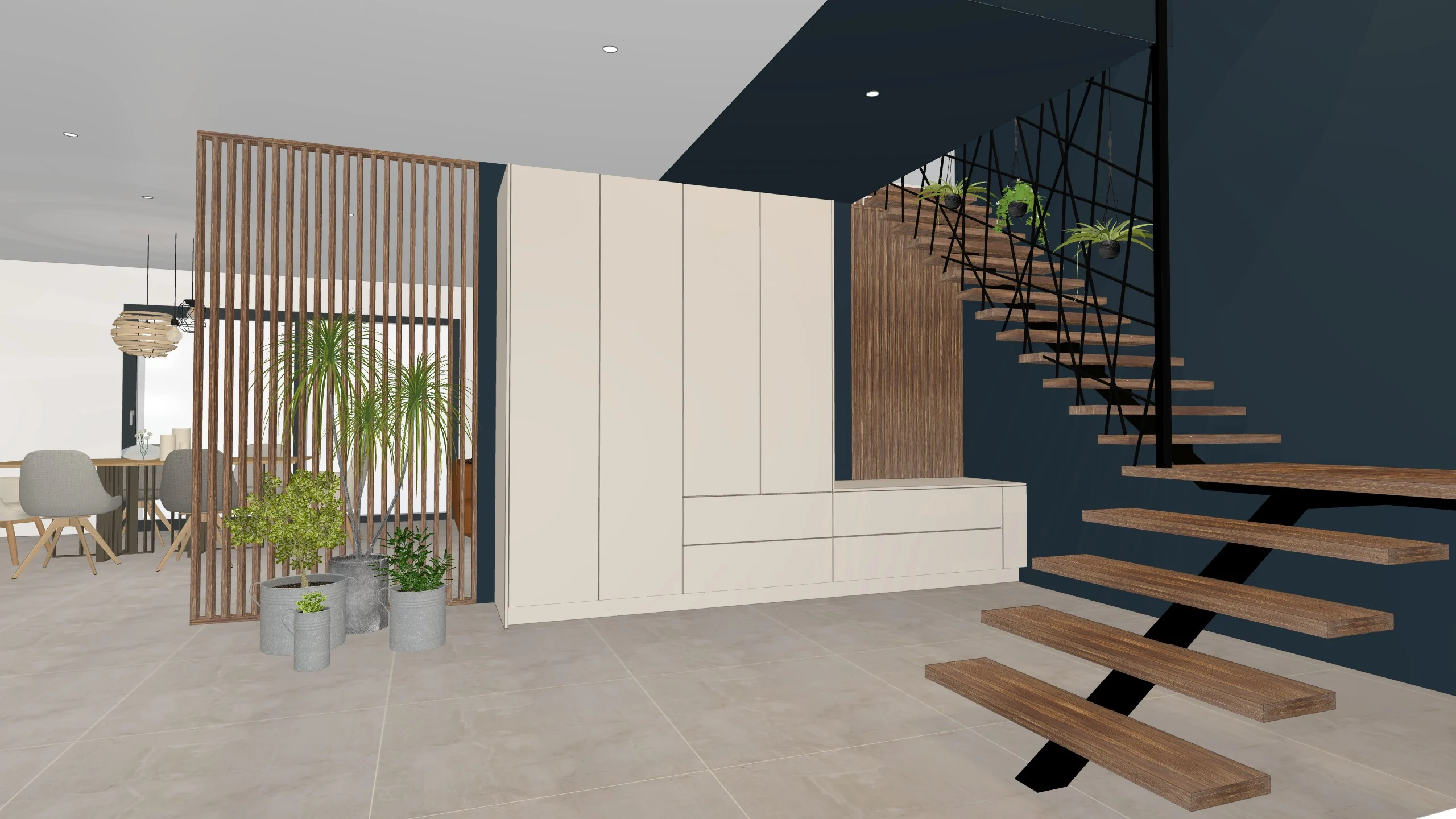
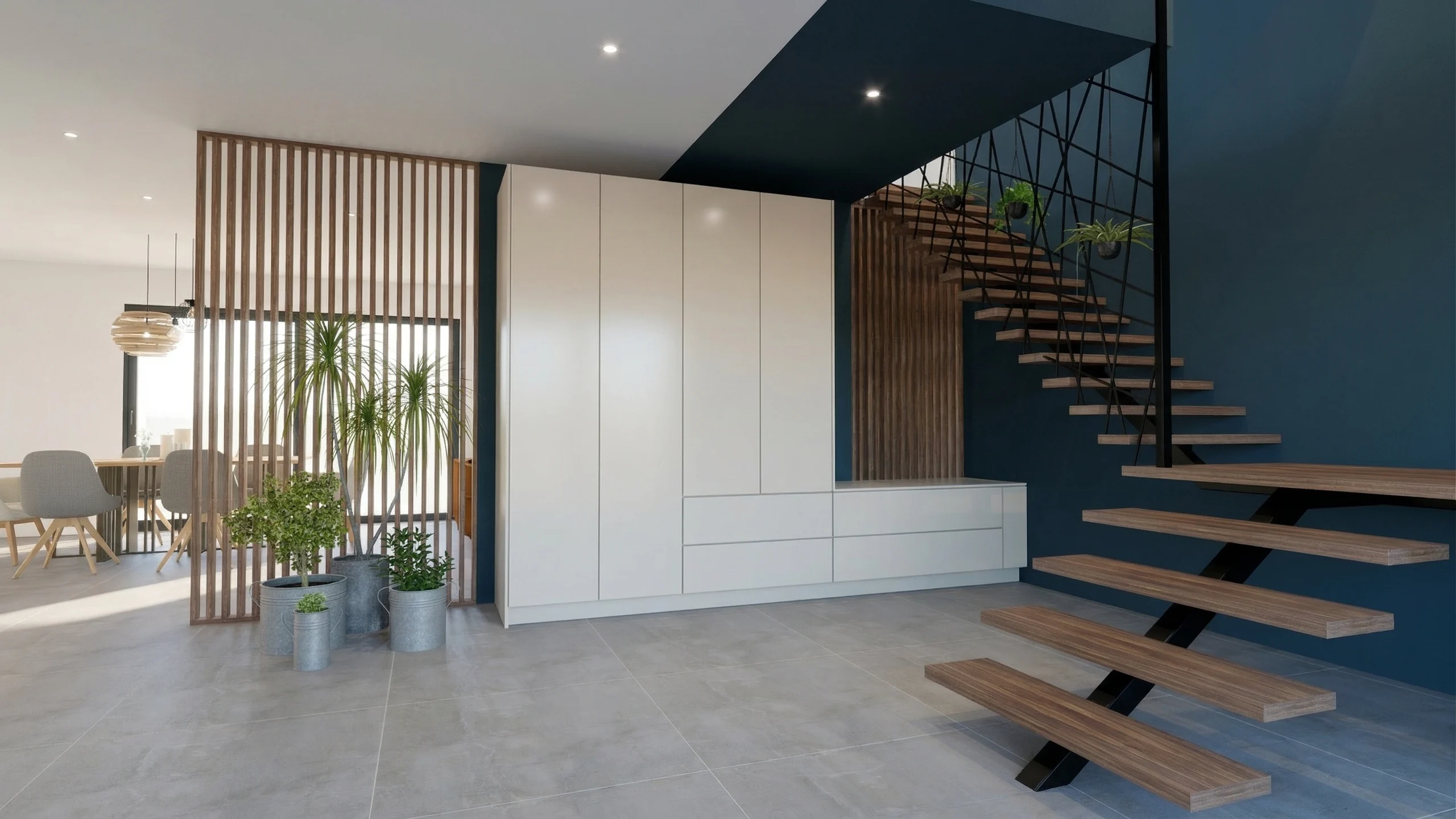
- Rendu médian en 1K, moins de 30 secondes
- 28 s
- Prêt pour l’impression grand format
- 8K
- Essai gratuit, sans engagement
- 14 jours
Votre maquette BIM reste ce qu’elle est, et le rendu sort de l’image.
Une image exportée de la vue 3D, rien d’autre
Revit n’a pas de plugin RenderThink, et le parcours n’en a pas besoin : Fichier, Exporter, Images et animations, Image, en PNG et à la résolution la plus haute, puis vous déposez le fichier dans le Studio. Aucun fichier .rvt n’est envoyé, aucune famille ni aucun paramètre de rendu n’est demandé : votre maquette BIM reste ce qu’elle est, le rendu sort de l’image. Le plugin existe pour SketchUp, InSitu et KitchenDraw.
Cadrez la vue 3D et exportez-la en image
Une vue 3D par pièce, caméra à hauteur d’œil, verticales droites, matériaux déjà posés dans la maquette. Exportez en PNG, 3 000 px de large au moins, sans cotation ni annotation.
Déposez et lancez le rendu
Glissez les images dans le projet, choisissez la résolution, du brouillon 1K au 8K, et lancez toutes les vues d’un coup. Chaque rendu revient en une minute environ, le calcul tourne sur nos serveurs.
Montrez les options de finitions sur le rendu
Parquet, peinture, carrelage, façades de meubles : désignez la zone au pinceau et changez la finition ou le produit. Le reste de l’image ne bouge pas, la maquette Revit non plus.
Présentez par un lien
Rassemblez rendus, comparatifs avant-après et options par lot dans une présentation partagée par lien sécurisé, avec mot de passe et expiration si vous le souhaitez. Le client l’ouvre sur tout écran, sans compte.
Ce que vous faites depuis Revit
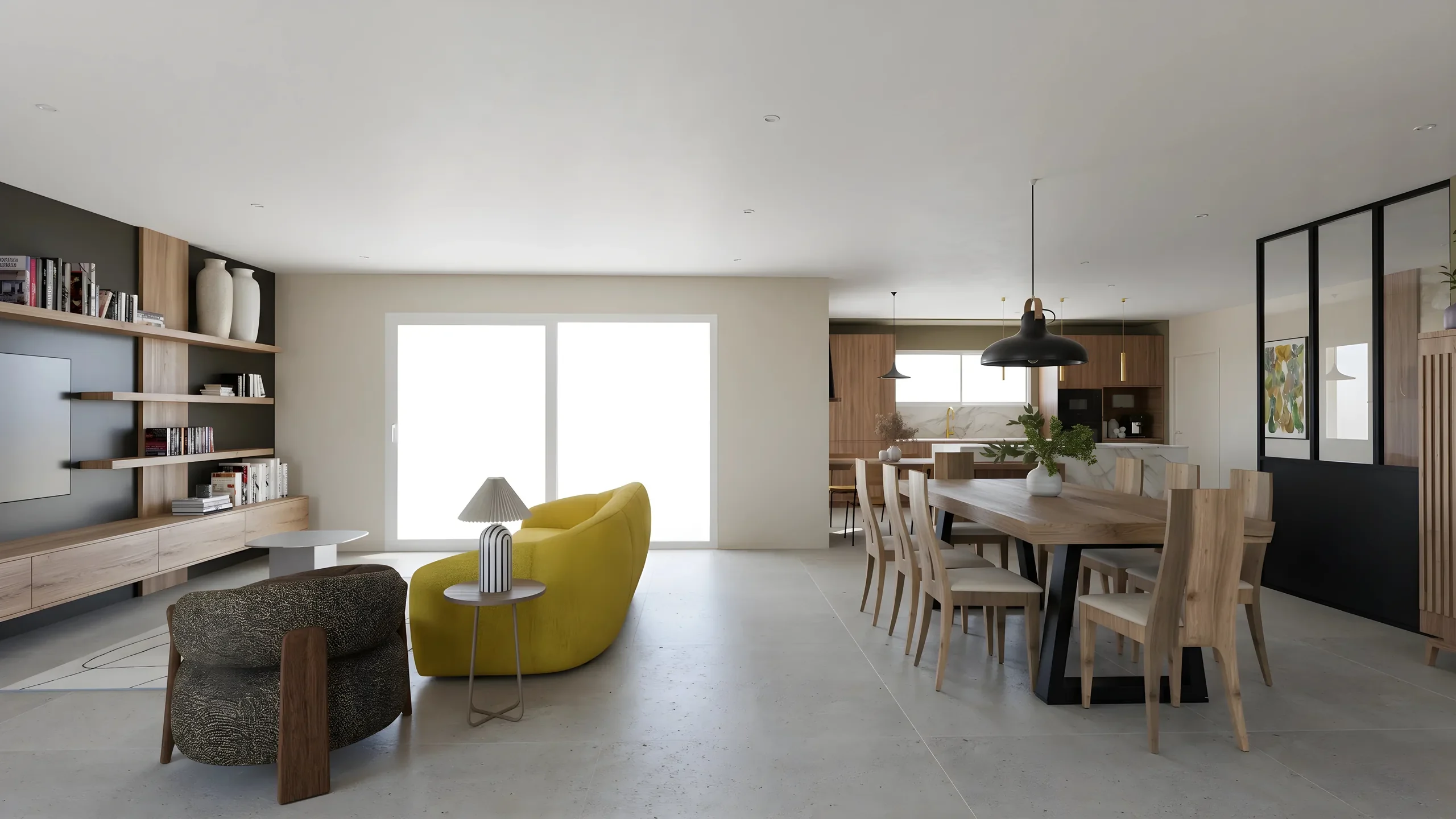
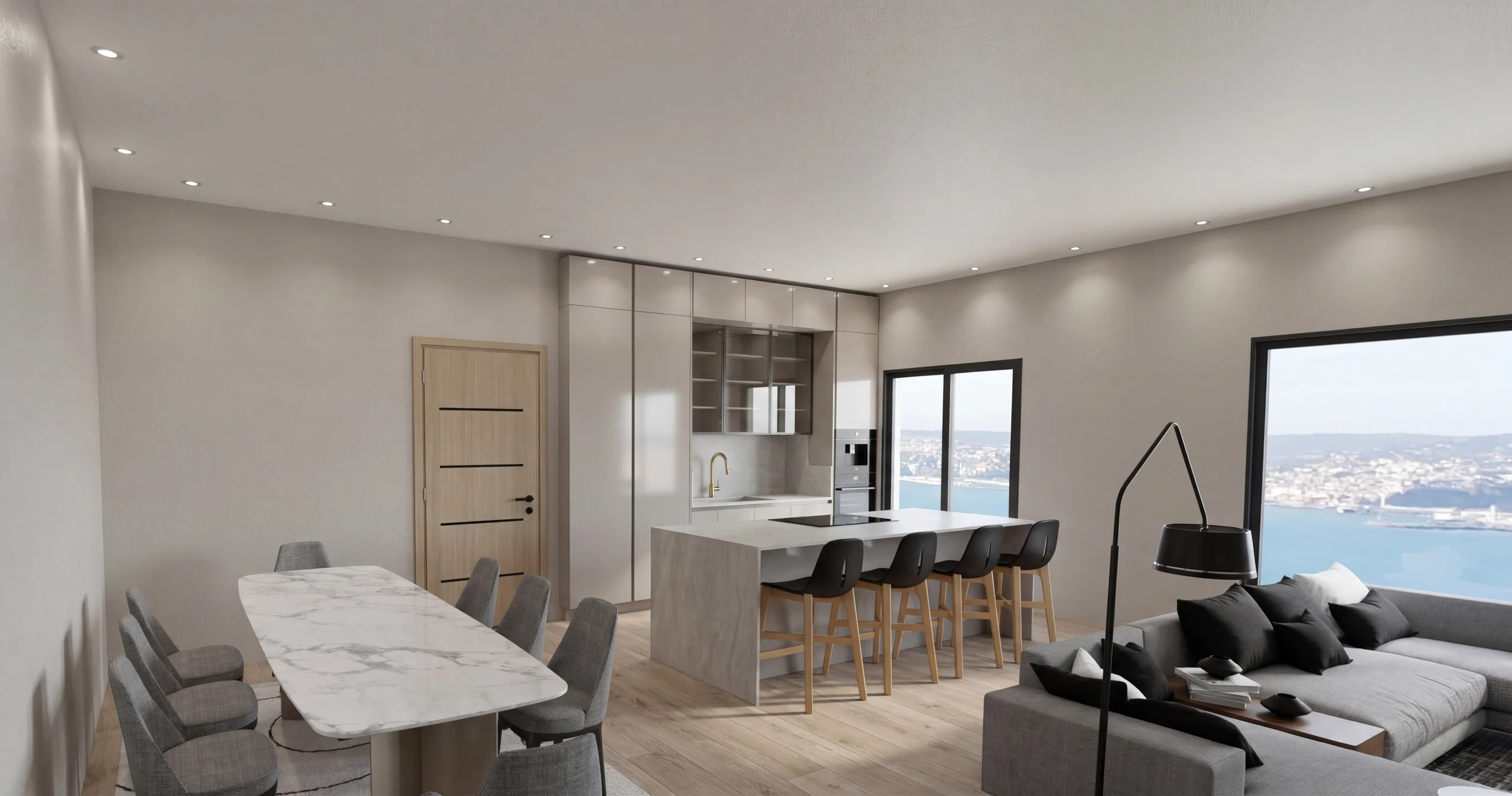 Rendu 3D photoréalisteLa vue Revit devient une image photoréaliste, lumière naturelle et matières calculées, jusqu’en 8K pour la plaquette. Toutes les typologies d’un programme se lancent en lot.
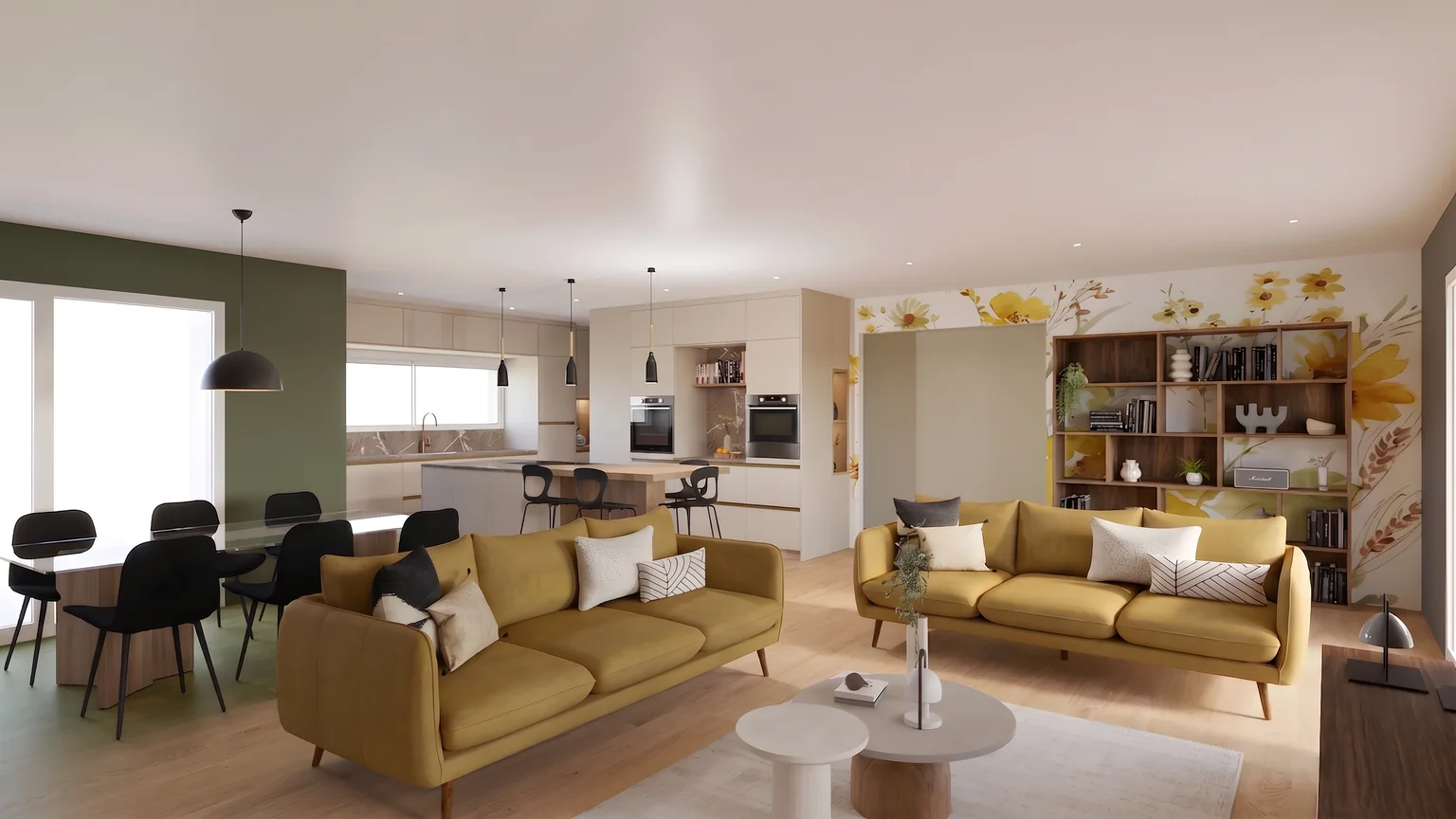 Options de finitions au pinceauSol, peinture, carrelage, façades : chaque option se montre sur le rendu, sans rouvrir la maquette ni relancer un rendu complet.
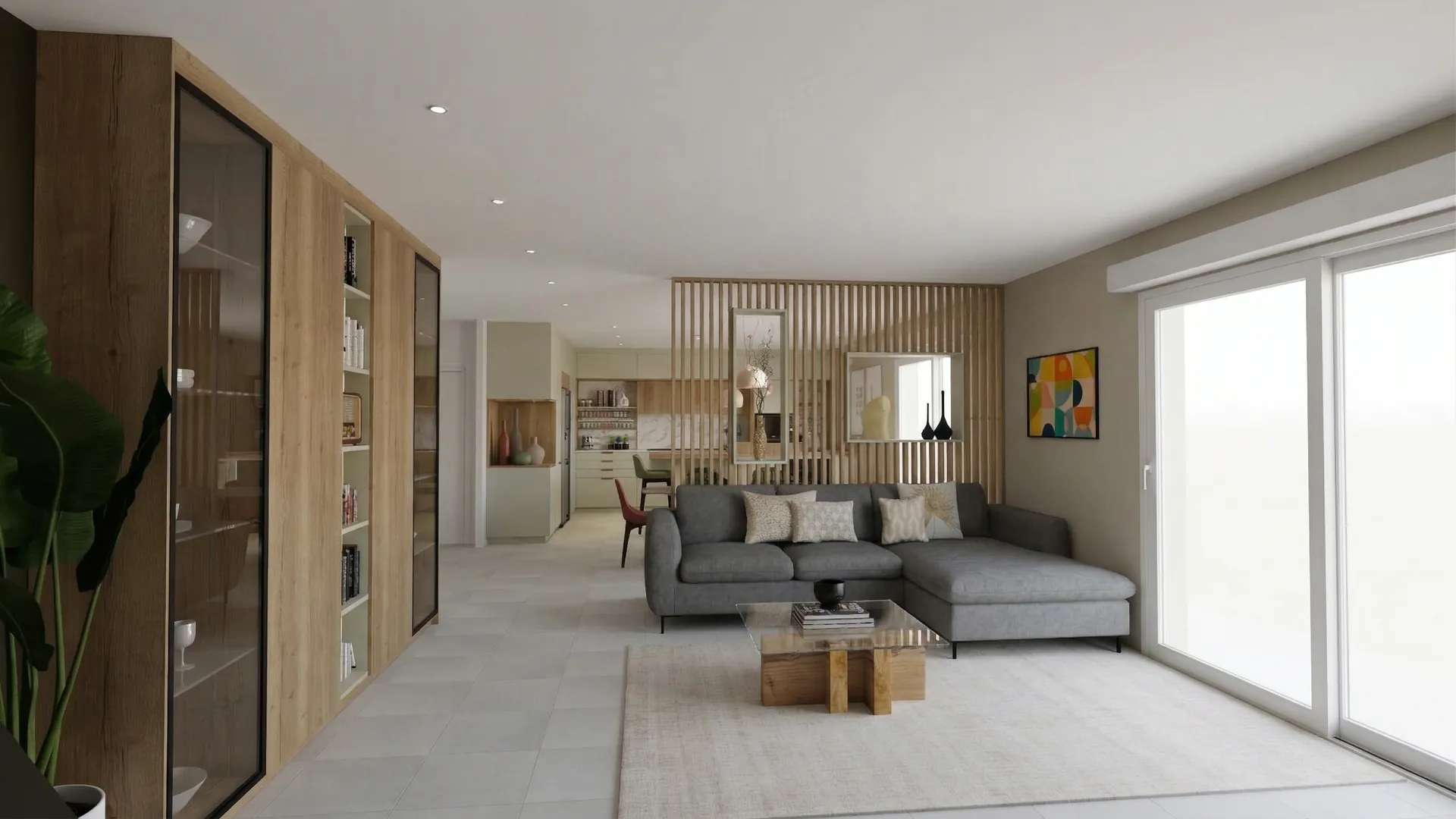 Dossier de vente par lienRendus, plans et options de finitions réunis dans une présentation à vos couleurs, partagée par lien sécurisé, consultable sur tout écran sans compte.
À lire aussi
 Cas d’usage
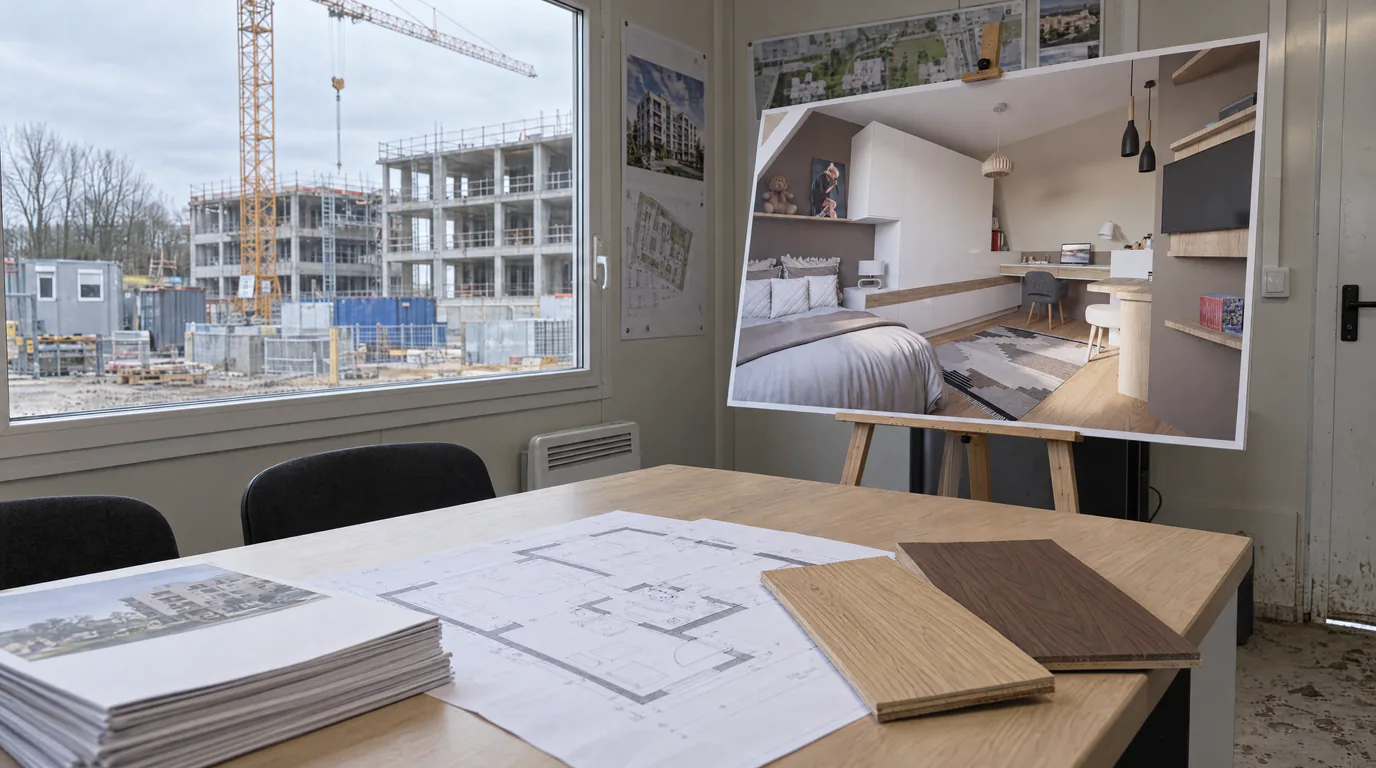
Promoteurs : rendus IA pour vendre sur plan en VEFA
Chaque type d'appartement visualisé en quelques minutes au lieu de semaines. L'IA remplace les agences 3D coûteuses pour la vente sur plan.
 Cas d’usage
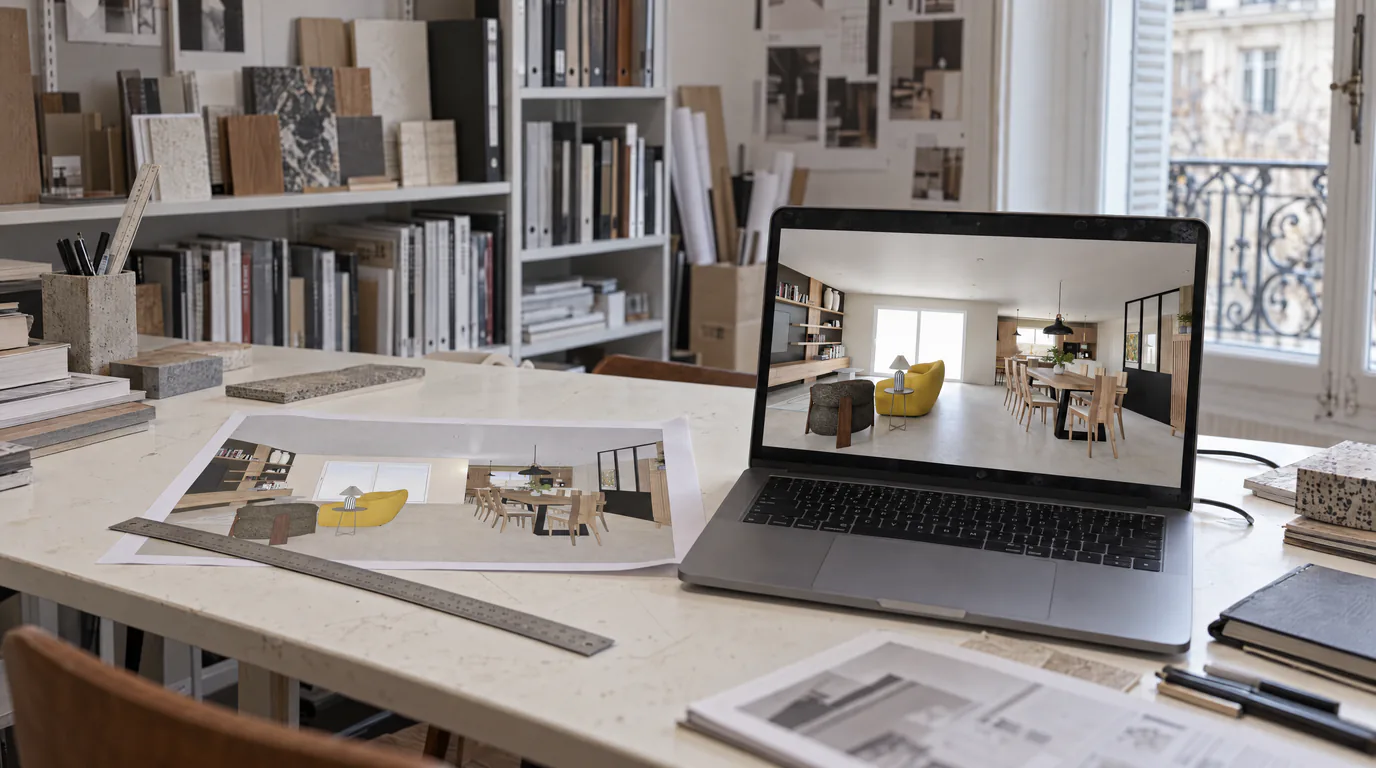
Architectes d'intérieur : rendus photoréalistes IA en moins d'1 min
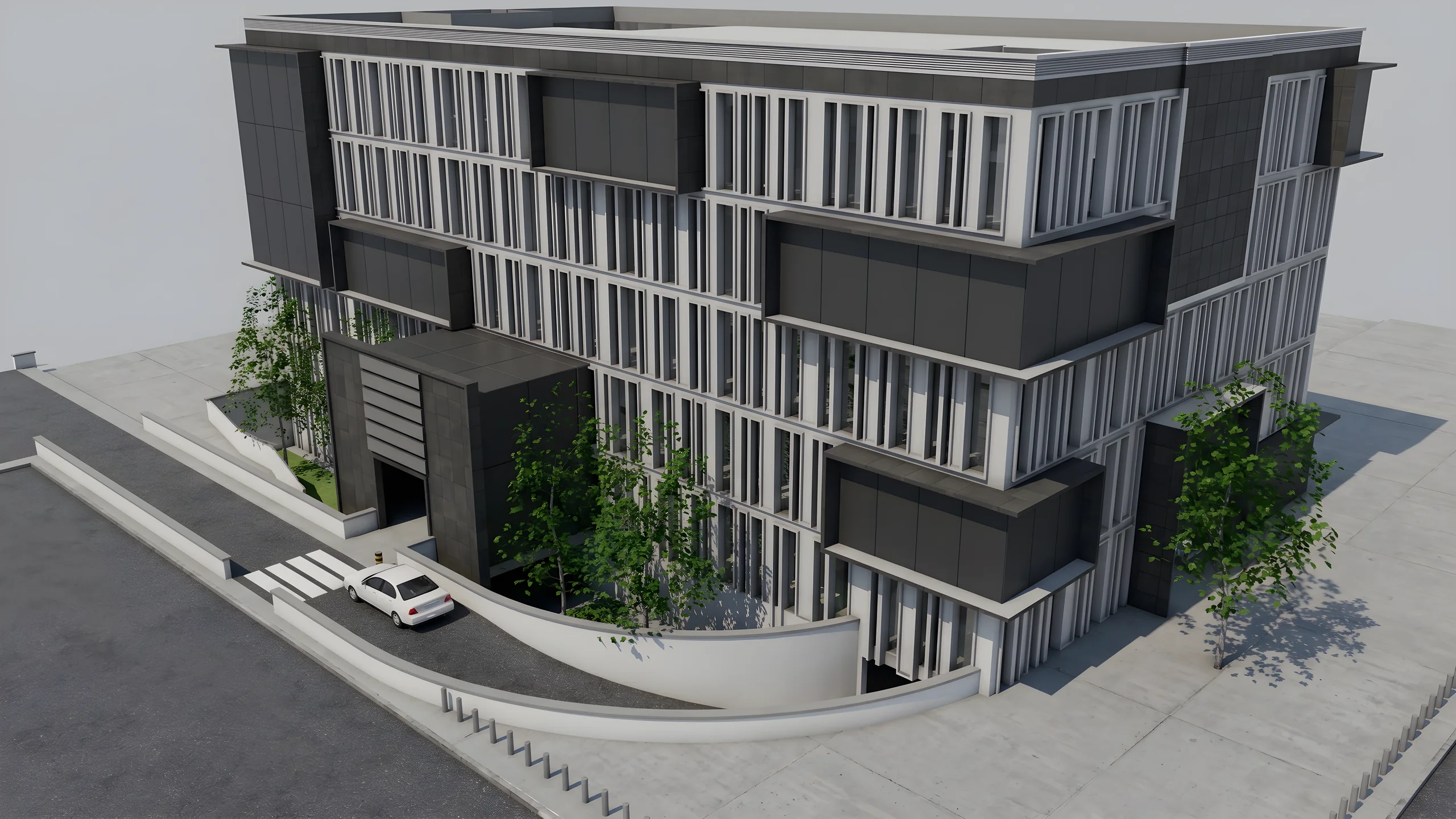
Transformez vos exports SketchUp, Revit ou AutoCAD en rendus photoréalistes sans GPU ni formation. Présentez des visuels le jour même.
 Guides
Alternative Lumion et V-Ray : rendu IA sans GPU (2026)
Licence, GPU haut de gamme et semaines de formation : Lumion et V-Ray coûtent cher. Découvrez l'alternative IA sans GPU qui élimine ces barrières.
Essayez sur votre propre projet.
Importez un export, lancez un rendu, retouchez une zone, partagez le lien.
14 jours, sans engagement