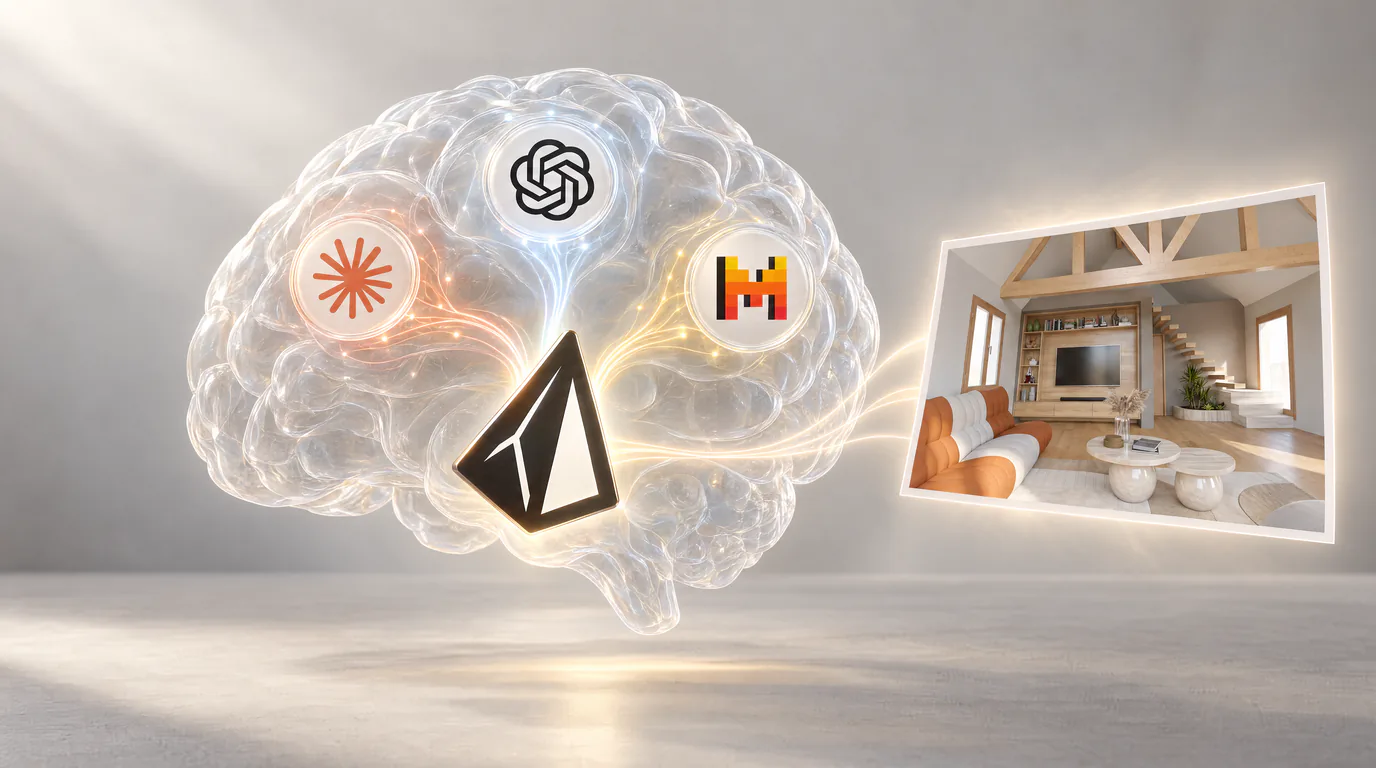
En bref : votre assistant IA peut maintenant travailler dans RenderThink. Claude, ChatGPT, Mistral Vibe ou tout assistant compatible MCP se branche à votre compte en quelques minutes. Vous lui demandez un rendu, une retouche, une décoration, un moodboard ou une présentation client : il le fait dans vos projets, avec vos crédits, et vous annonce le prix avant chaque lancement. Le connecteur est inclus dans tous les abonnements, essai compris.
Beaucoup d'entre vous ont déjà un assistant IA ouvert toute la journée : pour un e-mail délicat, un compte rendu de chantier, une idée de palette. Il manquait le lien avec votre travail de tous les jours, vos projets et vos images. C'est chose faite. Cet article explique ce que fait le connecteur, comment le brancher, ce que vous pouvez lui demander et comment vous gardez la main.
Ce qui change
Les assistants IA savent déjà créer des images. Mais une image inventée à partir de quelques mots n'est pas le rendu de votre projet : la pièce change, les meubles changent, les matériaux changent à chaque essai. Connecté à RenderThink, votre assistant ne devine plus rien : il part de votre capture 3D, passe par la chaîne de génération dédiée à l'aménagement intérieur que vous utilisez déjà dans le Studio, et range le résultat dans votre projet.
Concrètement, vous écrivez « rends la vue cuisine du projet Laurent en 2K ». L'assistant trouve le projet et l'image, vous dit ce que ça coûte, attend votre accord, lance le rendu, et l'image apparaît aussitôt dans l'application, à côté de ses versions. Si vous avez RenderThink ouvert à côté, vous la voyez arriver en direct.
Quels assistants ?
- Claude ;
- ChatGPT ;
- Mistral Vibe, l'ancien Le Chat ;
- et tout assistant qui accepte les connecteurs personnalisés, qu'on appelle aussi connecteurs MCP.
Le MCP (Model Context Protocol) est une prise standard que les assistants IA adoptent les uns après les autres. Vous n'avez rien à en savoir de plus : il suffit que votre assistant propose d'« ajouter un connecteur ».
Le brancher en quelques minutes
Tout commence dans l'application, dans Mon compte, rubrique Assistants IA. Vous y trouvez l'adresse du connecteur, https://mcp.renderthink.com, un bouton pour la copier, et le pas à pas de chaque assistant. Les étapes se font depuis un ordinateur, sur le site ou l'application de bureau de votre assistant.
Dans Claude
- Ouvrez Personnaliser, puis Connecteurs.
- Cliquez sur Ajouter, puis sur Ajouter un connecteur personnalisé. Nommez-le RenderThink et collez l'adresse.
- Cliquez sur Connecter : RenderThink s'ouvre, vous autorisez Claude.
Avec l'offre gratuite de Claude, un seul connecteur personnalisé est possible.
Dans ChatGPT
- Ouvrez Plugins, cliquez sur +, puis choisissez d'ajouter un serveur MCP personnalisé.
- Nommez-le RenderThink, collez l'adresse et choisissez OAuth pour la connexion. Acceptez l'avertissement, puis créez-le comme plugin.
- Installez le plugin : RenderThink s'ouvre, vous autorisez ChatGPT. Ensuite, dans une nouvelle conversation, tapez @ et choisissez RenderThink.
L'ajout d'un serveur MCP dépend de votre offre ChatGPT. Dans un espace de travail d'entreprise, demandez-le à un administrateur.
Dans Mistral Vibe
- Ouvrez la page Connecteurs depuis la barre latérale.
- Ajoutez un connecteur et choisissez l'onglet du connecteur MCP personnalisé (Custom MCP Connector). Nommez-le RenderThink et collez l'adresse comme adresse du serveur.
- Cliquez sur Connecter : RenderThink s'ouvre, vous autorisez Vibe. Ensuite, dans une conversation, cliquez sur + (ou tapez /), choisissez Outils et activez RenderThink.
Seul un administrateur ajoute un connecteur personnalisé : avec un compte personnel (gratuit, Pro ou Étudiant), c'est vous ; dans une équipe, c'est son administrateur.
Avec un autre assistant
Cherchez la partie Connecteurs de ses réglages, ajoutez un connecteur personnalisé avec l'adresse, puis connectez-vous à RenderThink quand il vous le demande. Et si vous ne trouvez pas, demandez-le-lui : la rubrique Assistants IA vous donne un message tout prêt à copier, pour qu'il vous guide lui-même dans son interface.
L'autorisation
Au moment de connecter, RenderThink s'ouvre sur une page qui dit clairement quel assistant demande l'accès, sur quel compte, et ce qu'il pourra faire : consulter vos projets, les modifier, lancer des générations payées avec vos crédits. Vous autorisez, ou vous refusez. Un e-mail vous confirme chaque nouvelle autorisation.
Ce que vous pouvez lui demander
Tout ce que vous faites dans RenderThink au quotidien, ou presque. Quelques exemples, à écrire comme vous parleriez à un collaborateur.
Vos rendus et vos retouches
- « Rends les trois vues du projet Martin en 2K. » Il lance un rendu par image, jusqu'à dix d'un coup dans un même projet.
- « Sur le rendu de la cuisine, passe les façades en vert sauge mat et retire la chaise de droite. » Il trace lui-même les zones à changer sur l'image ; le reste ne bouge pas.
- « Le plan de travail est en chêne massif, pas en stratifié. » S'il voit qu'un élément est mal rendu dans votre capture, il peut le préciser avant le rendu, comme les notes du Studio.
- « Agrandis la vue salon pour une impression A3. » Il lance l'upscaling.
La décoration
- « Décore le séjour dans un style scandinave, sans trop en mettre. » Il vous propose les styles et les palettes de RenderThink, vous tranchez, puis il lance.
- « Fais la même décoration sur les deux autres vues de la pièce. » Mêmes objets, mêmes réglages, chacun vu sous son angle.
Vos moodboards
« Prépare un moodboard pour la chambre parentale, ambiance terracotta. » Il construit la planche avec vous, étape par étape : vos images du projet, des meubles et des matériaux du catalogue qu'il vous montre avant de les ajouter, une palette de couleurs. Vous voyez la planche se remplir dans l'application au fur et à mesure.
Vos présentations client
- « Monte une présentation pour Mme Laurent avec les rendus de la cuisine, avant et après. » Il compose la présentation à votre marque, avec les images que vous choisissez ensemble. La composition ne coûte aucun crédit.
- « Publie le lien, avec un mot de passe, valable jusqu'à fin novembre. » Il vous donne le lien à envoyer à votre client, qui l'ouvre sans compte.
- « Exporte-la en PDF. » Il vous donne le fichier à télécharger.
Le reste de votre compte
- Vos projets : en créer un, retrouver une image, ou importer des images par un lien direct vers le fichier. Dans ChatGPT, il importe aussi les images que vous joignez à la conversation.
- Vos images en pleine résolution : demandez-lui une image du projet, il vous donne son lien de téléchargement.
- La corbeille : il y met ce que vous lui demandez, après votre accord, et peut le restaurer.
- Votre solde et vos notifications : « il me reste combien de crédits ? », « qu'est-ce qui s'est passé sur mes projets cette semaine ? ».
- Le support : si un rendu ne vous convient pas, il peut nous écrire à votre place, avec les bonnes images jointes, et suivre la réponse.
Le prix avant chaque lancement
C'est la règle qui ne souffre aucune exception : avant toute génération payante, l'assistant vous dit la qualité et le prix en une phrase, par exemple « en 2K, ça coûte 55 crédits, je lance ? ». Rien ne part sans votre oui. Les générations consomment vos crédits aux mêmes tarifs que dans l'application, ni plus ni moins.
Le connecteur lui-même est inclus dans tous les abonnements. Pendant l'essai gratuit, il fonctionne aussi, et les images qu'il lance portent le filigrane de l'essai, comme dans l'application. L'abonnement à votre assistant, lui, se règle chez son éditeur.
Vous gardez la main
L'assistant agit en votre nom, jamais sans vous. Tout se règle dans Mon compte, rubrique Assistants IA :
- vous voyez chaque assistant autorisé, sa dernière utilisation et ce qu'il a dépensé ;
- vous pouvez lui fixer une limite de crédits, par jour ou par mois ; la limite atteinte, ses générations attendent la période suivante ;
- Retirer lui coupe l'accès aussitôt ; pour le reconnecter, il faudra l'autoriser à nouveau.
Avec un abonnement partagé, le titulaire décide, membre par membre, si les assistants IA sont autorisés : les interdire coupe aussitôt ceux que le membre avait déjà connectés.
Et quelques garde-fous qui ne dépendent pas de vos réglages : l'assistant ne voit que ce que vous voyez dans l'application, il ne peut ni payer, ni changer votre abonnement, ni vider la corbeille. Ce qui part en suppression définitive se fait dans l'application, par vous.
Bon à savoir
- Pour travailler, l'assistant reçoit vos textes et des vignettes de vos images : elles partent chez lui, comme tout ce que vous lui confiez.
- La décoration habille une pièce déjà aménagée : elle ne meuble pas une pièce vide, avec ou sans assistant.
- Une image jointe à la conversation n'arrive dans RenderThink que depuis ChatGPT. Avec un autre assistant, glissez-la dans le projet depuis l'application, ou donnez-lui un lien direct vers le fichier.
- Une génération prend en général une à trois minutes. L'image arrive dans votre projet dès qu'elle est prête : demandez à l'assistant où elle en est, il vous la montre.
Et la plateforme API ?
Ce sont deux portes différentes. Le connecteur travaille dans votre compte, avec votre abonnement : il est fait pour vous et votre assistant. La plateforme API et son serveur MCP servent aux développeurs qui intègrent RenderThink à leurs propres outils, avec une clé et un solde à part.
À vous de jouer
Le plus simple reste d'essayer : ouvrez la rubrique Assistants IA, branchez votre assistant, et demandez-lui de vous montrer vos derniers projets. Le reste vient tout seul. Tout le détail est aussi sur la page des assistants IA.
C'est une nouveauté, et vos usages vont décider de la suite : si votre assistant bute sur une demande, ou si vous lui trouvez un usage auquel nous n'avions pas pensé, dites-le-nous.