Rendu IA depuis InSitu et KitchenDraw : la cuisine à l’écran devient un rendu photoréaliste, sans rouvrir le projet
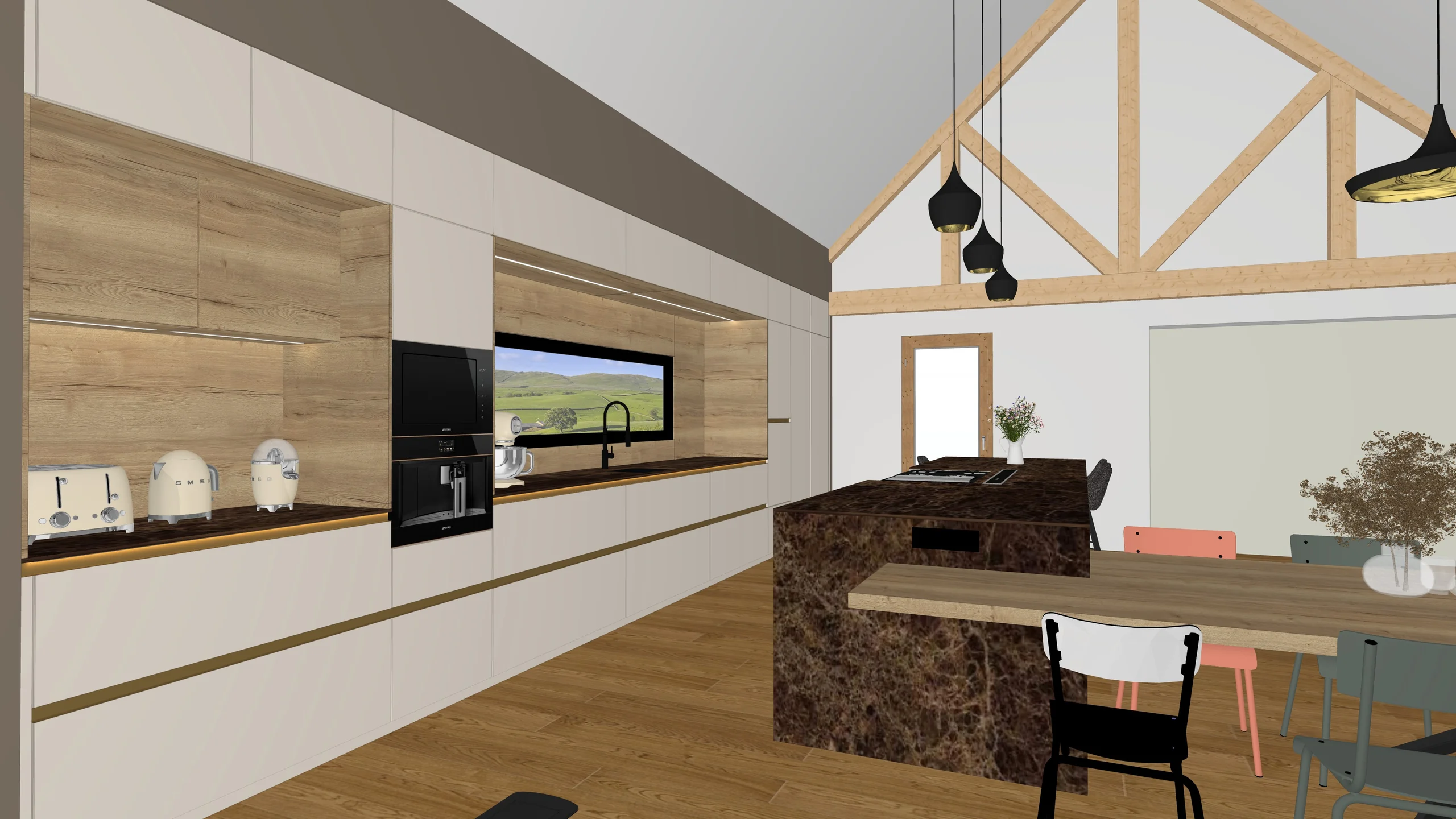
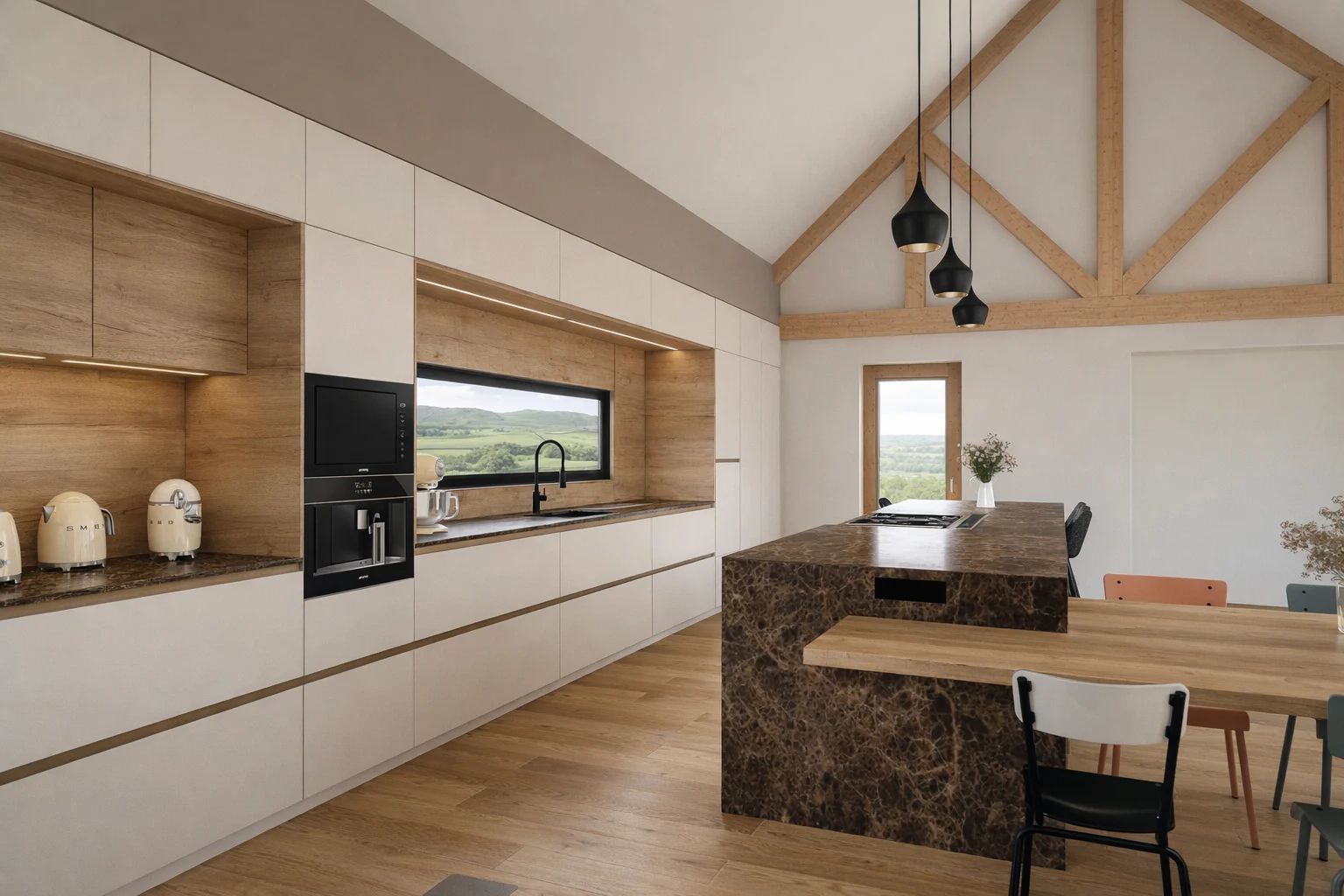
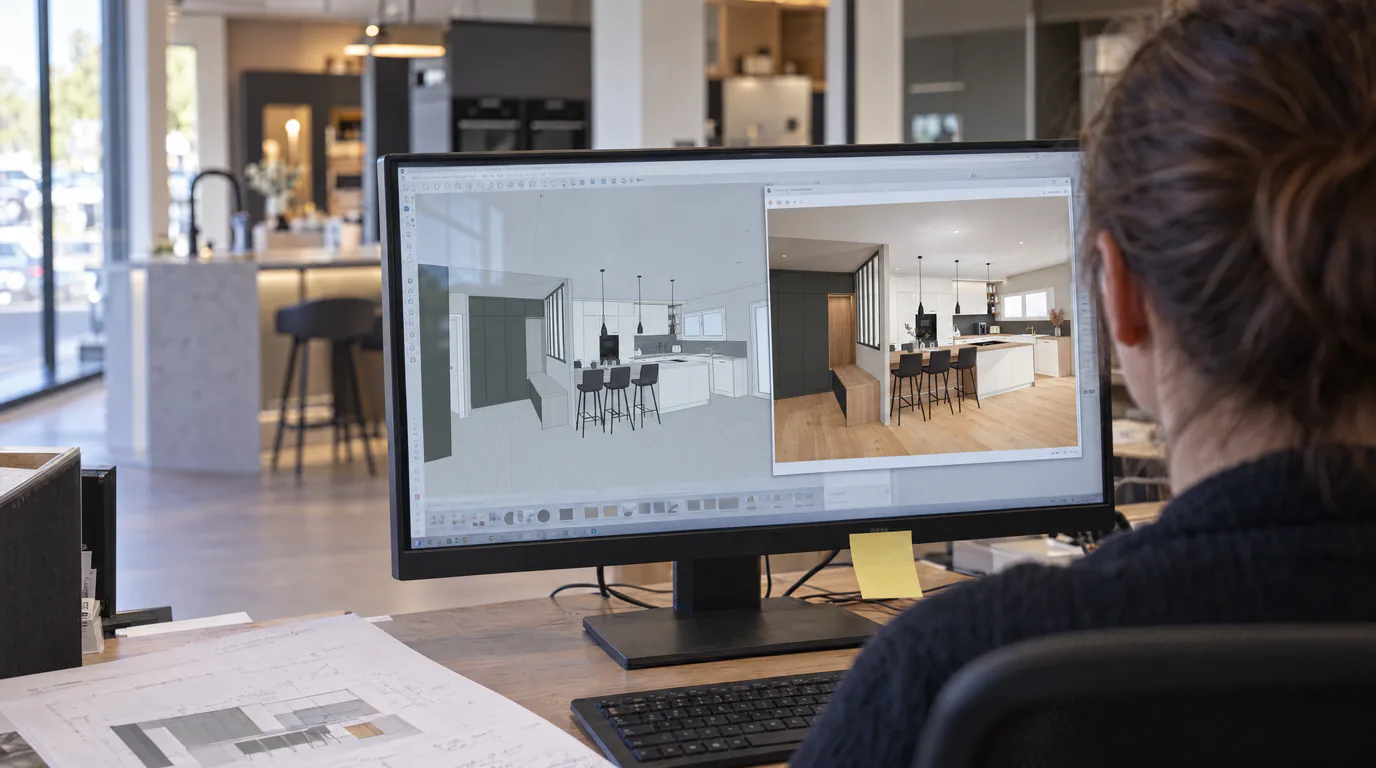
Le plugin RenderThink ajoute « Rendu IA » au menu Scènes d’InSitu : la vue affichée est capturée et revient en rendu réaliste en une minute environ, avec vos meubles, vos cotes et vos catalogues. Windows, InSitu et KitchenDraw.
14 jours, sans engagement

- Rendu médian en 1K, moins de 30 secondes
- 28 s
- Prêt pour l’impression grand format
- 8K
- Essai gratuit, sans engagement
- 14 jours
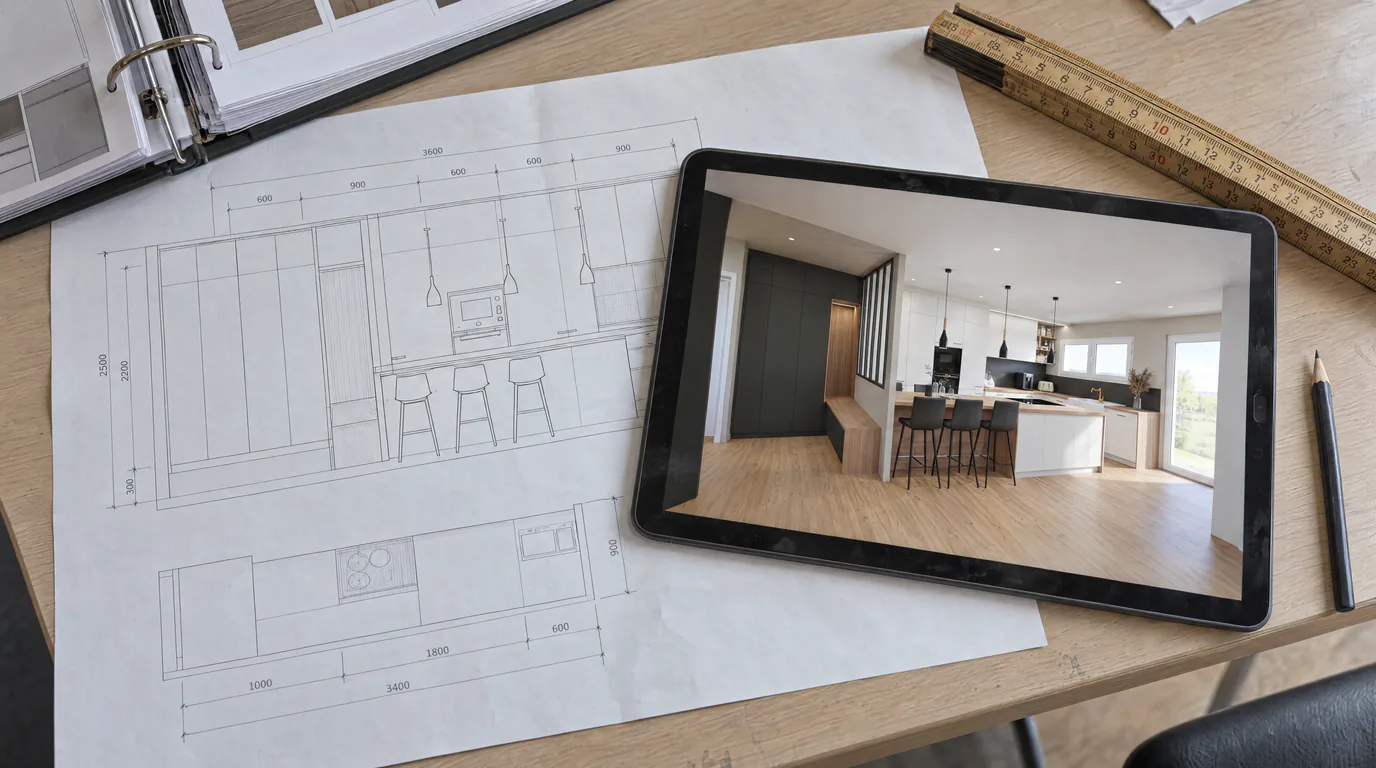
La cuisine dessinée dans InSitu revient en photo, et la conception reste ouverte.
Une entrée dans le menu Scènes, ou l’export d’une image
Un installateur Windows classique pose le plugin et ajoute « Rendu IA RenderThink » au menu Scènes, juste sous Photoréalisme, dans InSitu comme dans KitchenDraw. Vous cadrez la cuisine, vous ouvrez la fenêtre, vous capturez : la vue part au rendu et le projet reste ouvert. Sans plugin, exportez l’image de la scène en PNG et déposez-la dans le Studio : le résultat est identique, seule la capture vous est épargnée.
Réglez la scène pour une base neutre
Lumière naturelle basse, lumière artificielle réduite, caméra à hauteur d’un adulte debout, vue semi-réaliste plutôt que le photoréalisme d’InSitu. L’export n’est pas une image finale : il doit être lisible, pas beau.
Capturez et lancez le rendu
Choisissez le projet et la résolution, du brouillon 1K au 8K, puis lancez. Le calcul tourne sur nos serveurs, le rendu revient dans le projet en une minute environ ; vous pouvez fermer la fenêtre entre-temps.
Déclinez les finitions sur le rendu
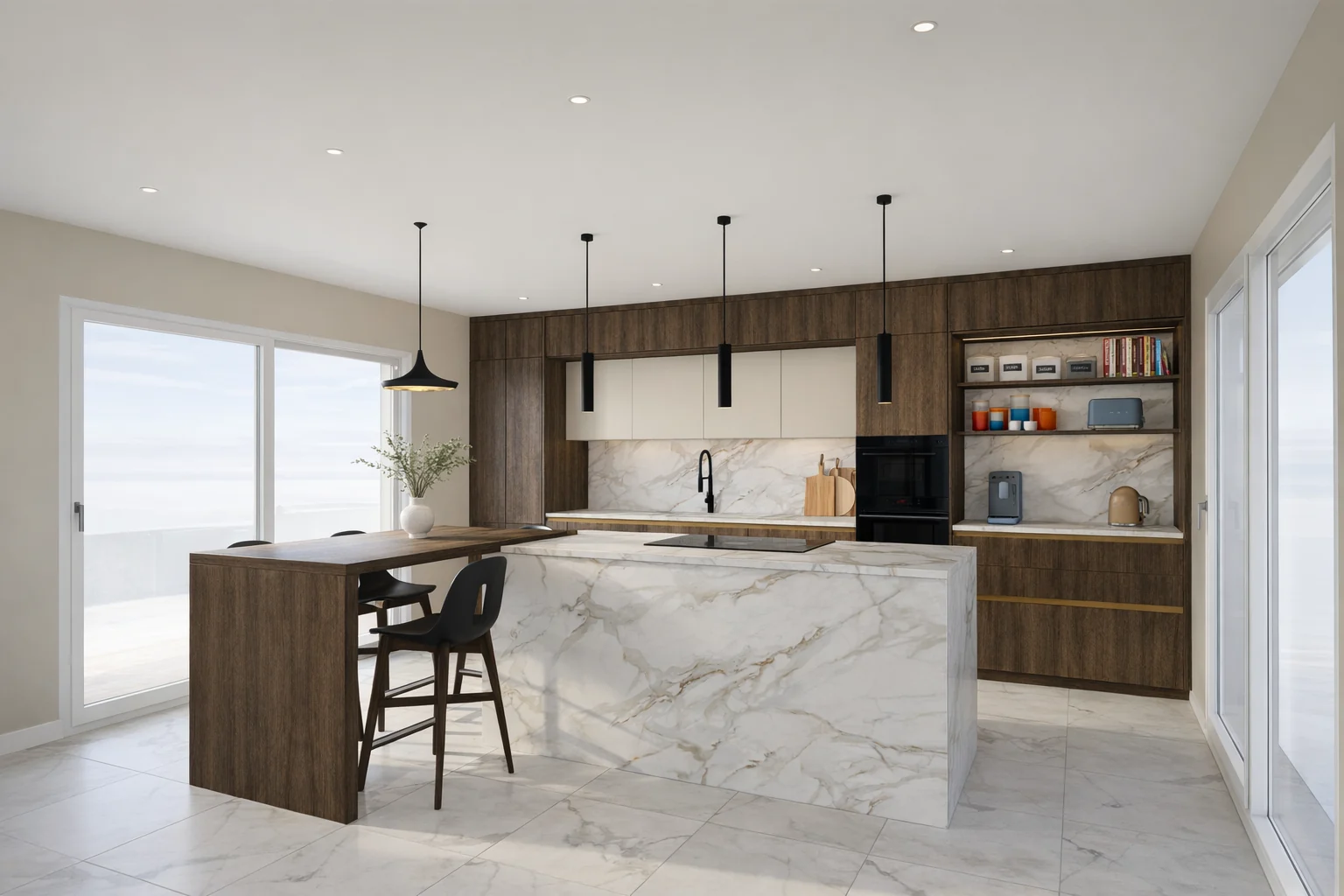
Peignez les façades, le plan de travail ou la crédence et choisissez la nouvelle finition ou un produit du catalogue : la variante s’affiche en quelques dizaines de secondes, sans rouvrir InSitu. Comparez chêne, laqué et anthracite pendant le rendez-vous.
Envoyez la présentation showroom
Vue d’ensemble, zoom îlot, détail plan de travail, comparatif avant-après, réunis dans une présentation partagée par lien sécurisé. Le client la consulte chez lui, la montre à ses proches et revient signer.
Ce que vous faites depuis InSitu
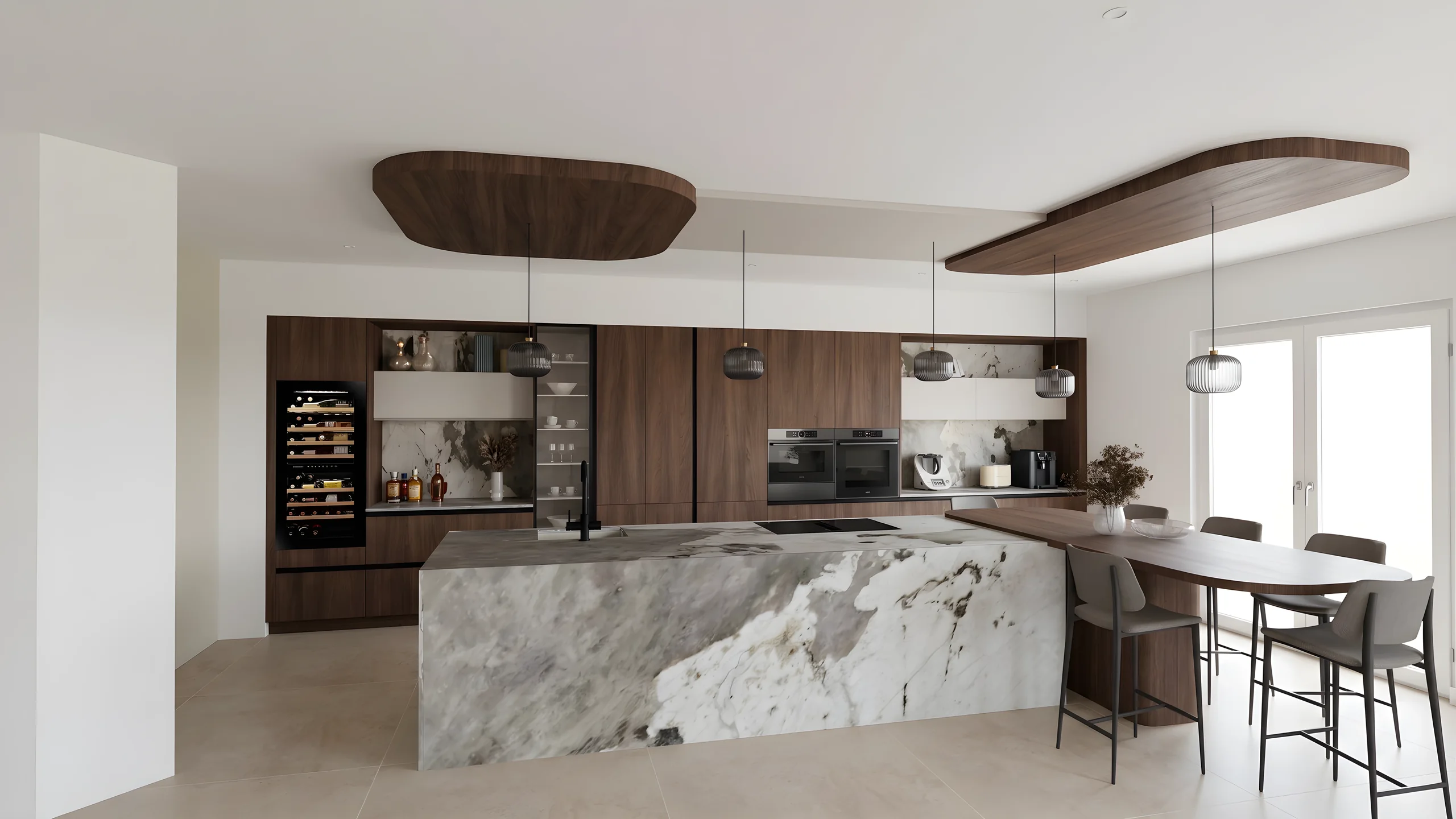
 Rendu photoréaliste de la cuisineLa vue InSitu devient une image réaliste, avec lumière naturelle, reflets sur le plan de travail et textures fidèles à vos catalogues, jusqu’en 8K pour la plaquette.
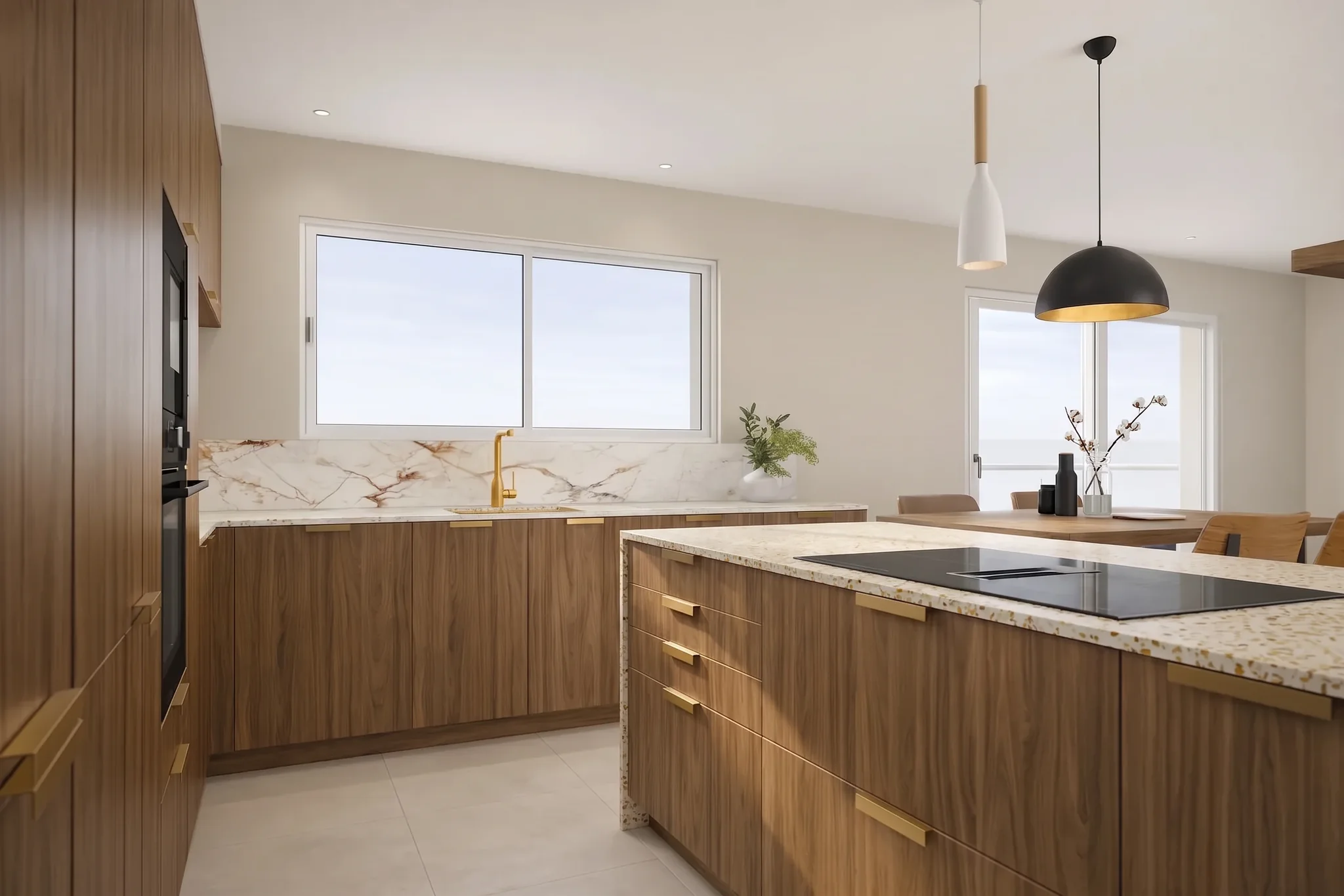 Variantes de façades au pinceauFaçades, plan de travail, crédence, sol : chaque zone se repeint sur le rendu, au pinceau ou au clic intelligent, sans toucher à l’implantation ni aux cotes.
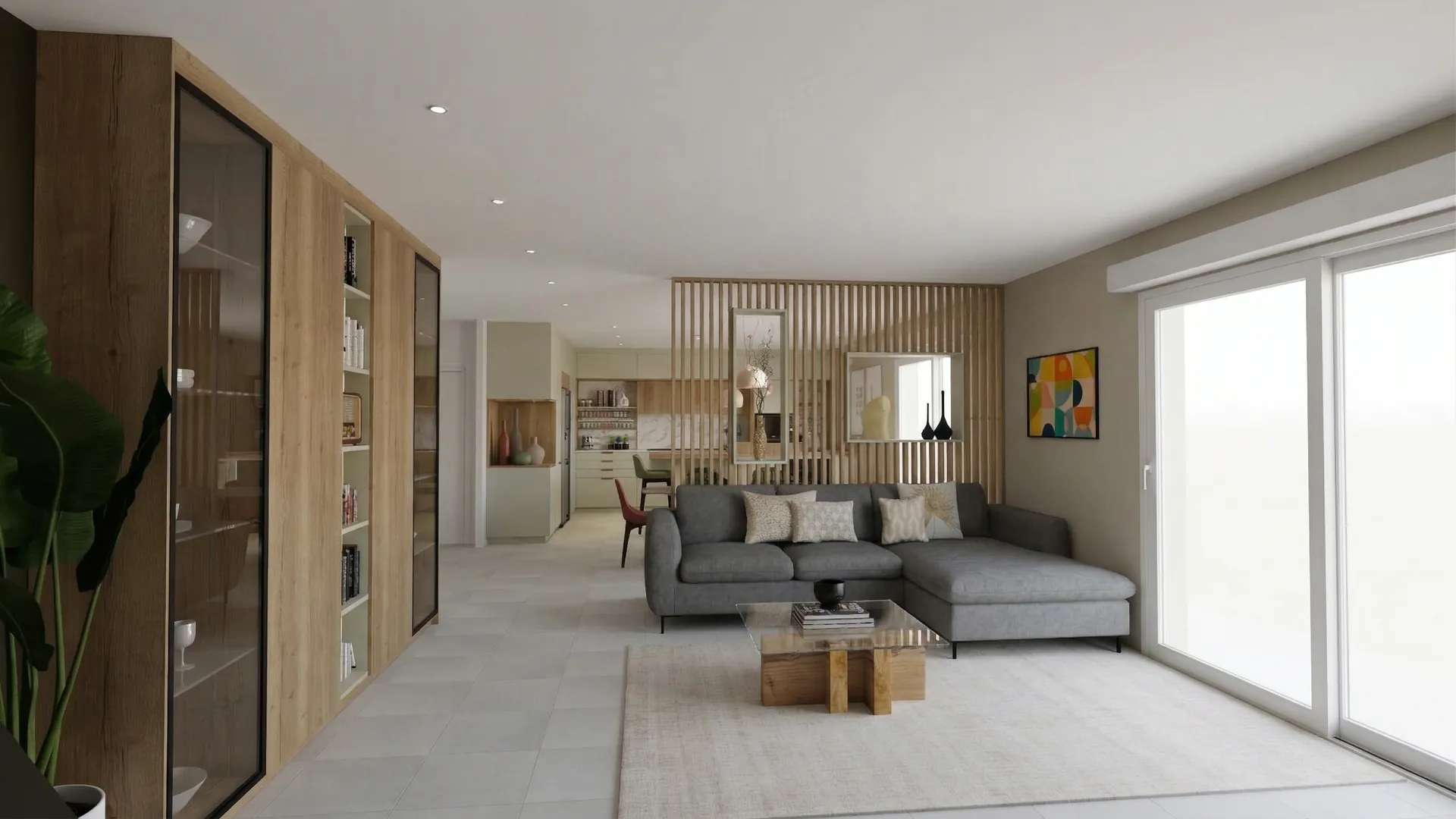 Présentation showroomUn lien sécurisé, à vos couleurs, avec avant-après et visite 360°, que le client ouvre sur son téléphone sans compte. Mot de passe et expiration si vous le souhaitez.
À lire aussi
 Guides
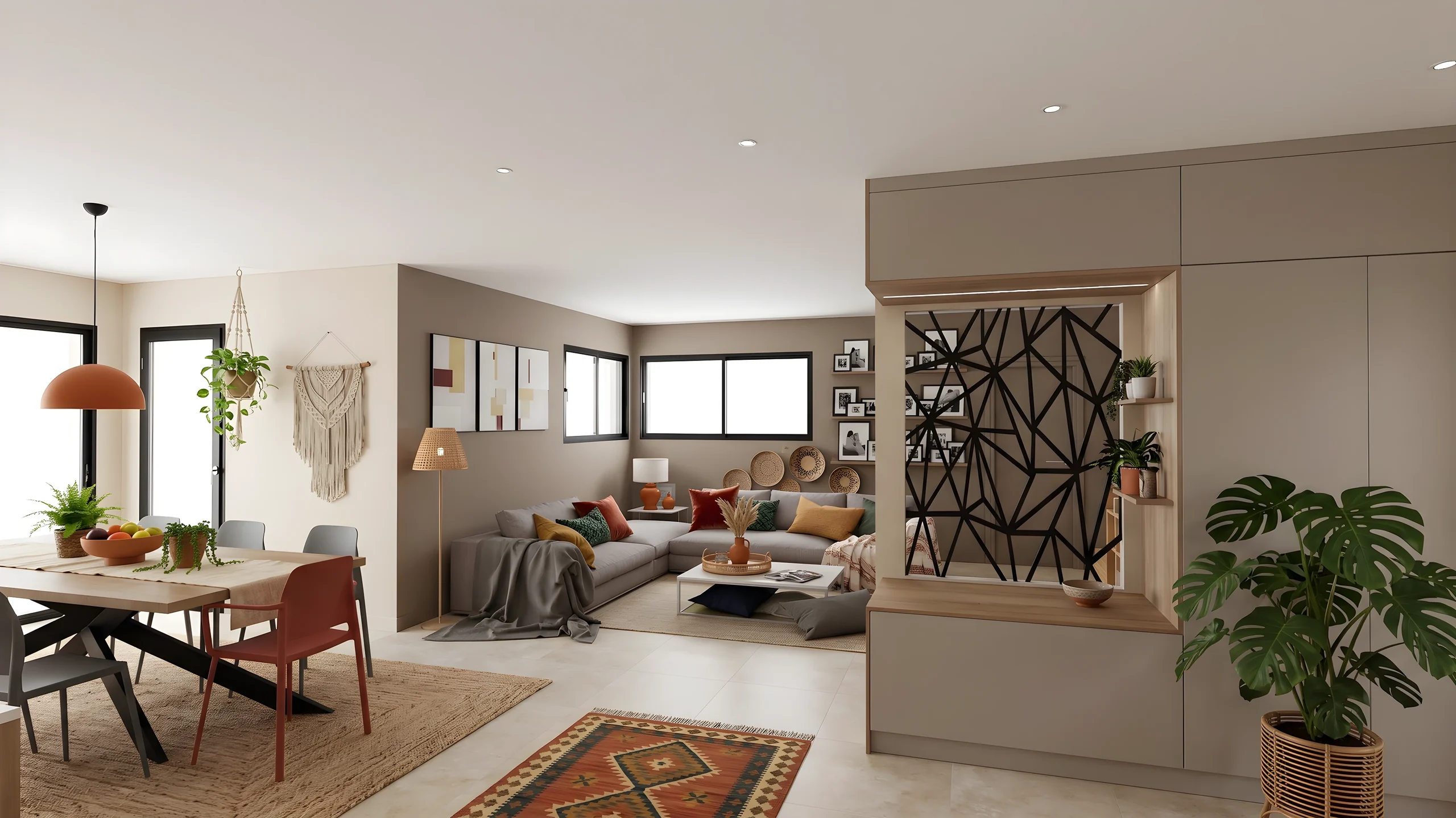
InSitu : 5 réglages pour un rendu IA photoréaliste parfait
Lumière, caméra, mode de vue et résolution : les 5 paramètres à régler dans InSitu avant d'envoyer votre scène vers RenderThink pour un rendu photoréaliste impeccable.
 Actualités
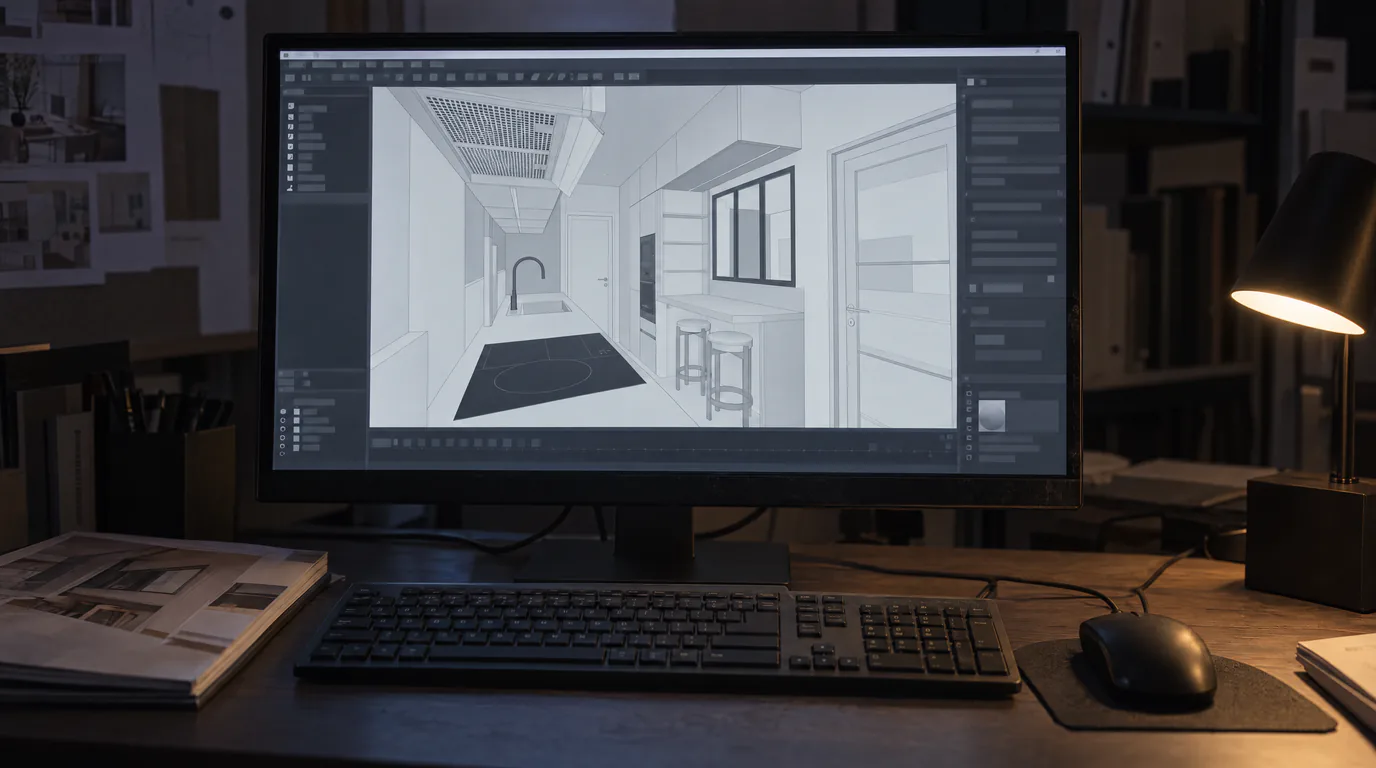
RenderThink s'installe dans SketchUp et dans InSitu
Le plugin ouvre une fenêtre RenderThink à l'intérieur de votre logiciel : vous cadrez votre vue, vous lancez le rendu, votre maquette reste ouverte. Plus d'export à enregistrer ni de fichier à retrouver. Et pour ceux qui travaillent au navigateur, l'application s'installe en deux clics.
 Cas d’usage
Cuisinistes : rendus photoréalistes depuis Winner/InSitu
Vos rendus Winner Design ou InSitu ne convainquent pas vos clients ? Découvrez comment les transformer en visuels photoréalistes en moins d’une minute.
Essayez sur votre propre projet.
Importez un export, lancez un rendu, retouchez une zone, partagez le lien.
14 jours, sans engagement