Le plugin RenderThink : le rendu IA dans SketchUp, InSitu et KitchenDraw
Le plugin ouvre RenderThink dans une fenêtre de votre logiciel. Vous cadrez la vue, vous capturez, vous lancez : le rendu se calcule sur nos serveurs pendant que la maquette reste ouverte, puis revient dans le projet, prêt pour la retouche et la présentation. Rien d’autre que l’image capturée ne quitte votre poste.
14 jours, sans engagement
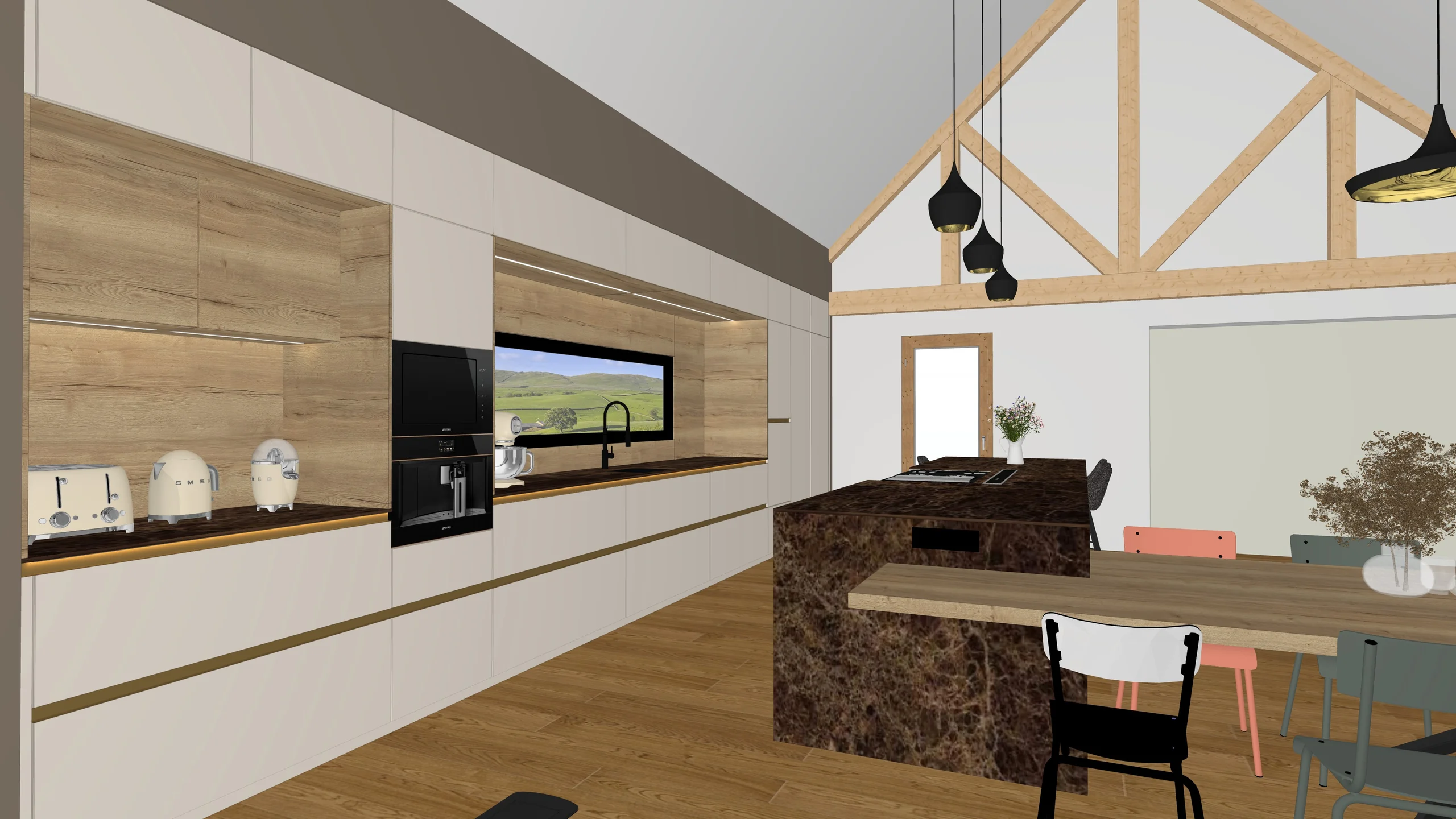
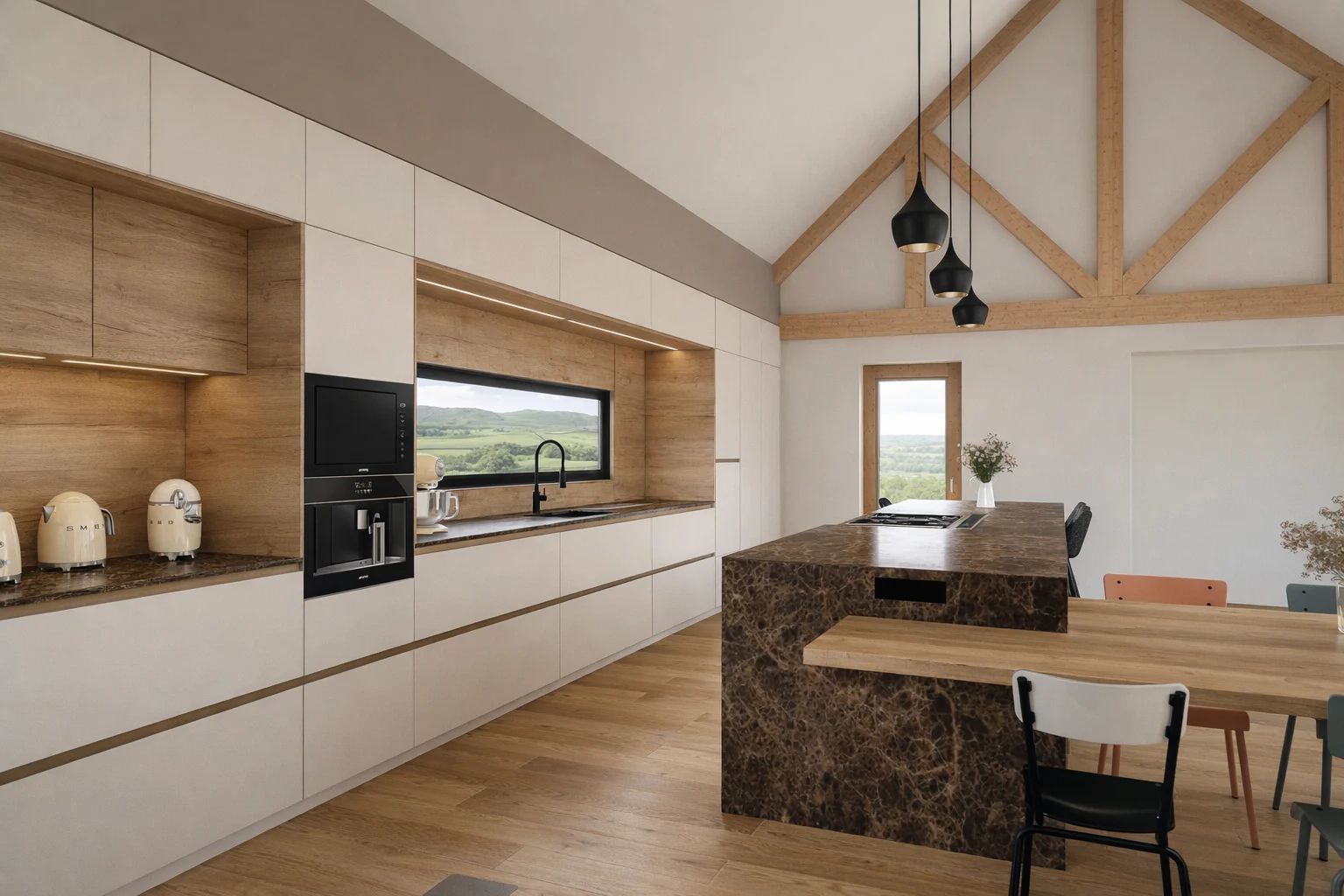
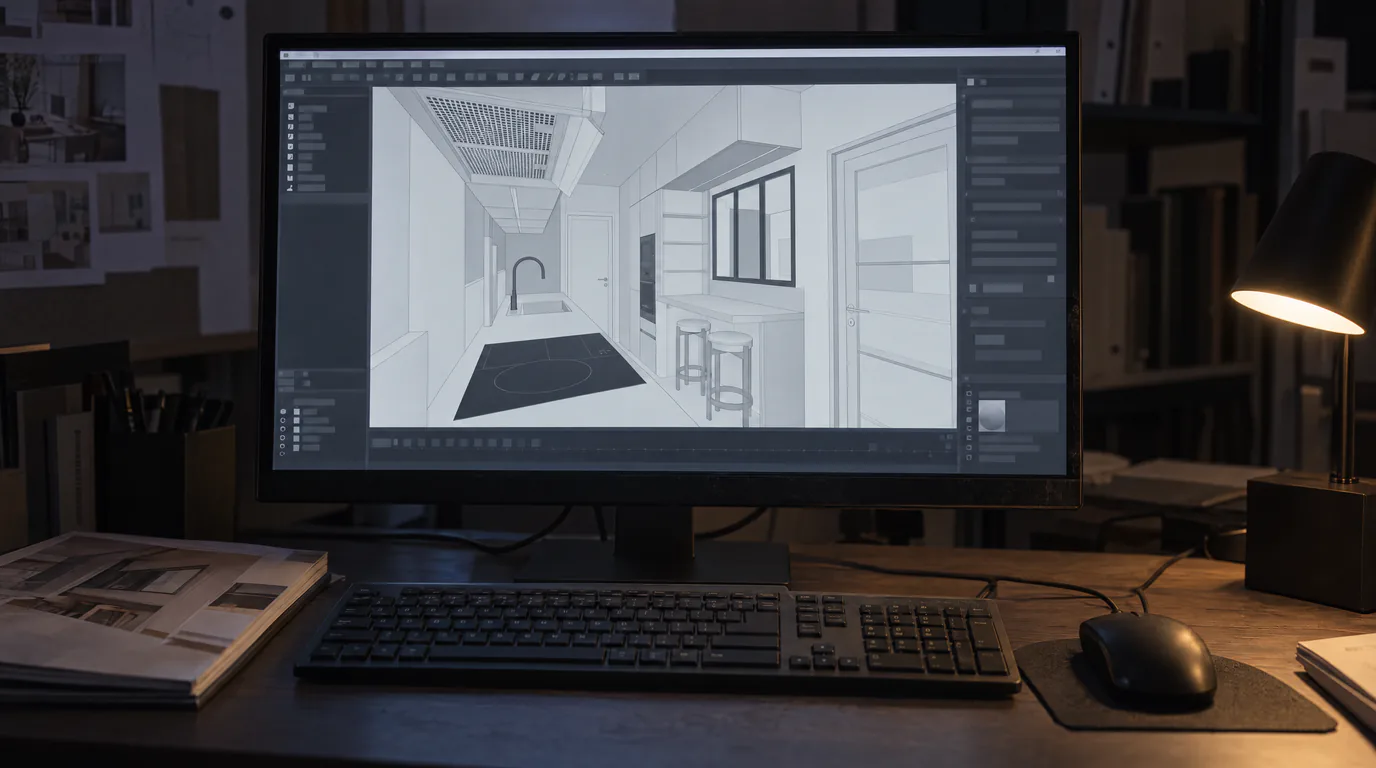
Le rendu part de la vue affichée. Votre maquette 3D reste ouverte.
- 1
La vue affichée est capturée.
Le Studio RenderThink prend la vue telle qu’elle est à l’écran. Aucune préparation, aucun réglage de matière ni de lumière.
- 2
La qualité, puis lancer.
De 1K à 8K. Le calcul part sur nos serveurs ; la maquette reste ouverte, votre poste ne calcule rien.
- 3
Le rendu revient dans le projet.
Fidèle aux volumes, aux proportions et aux matériaux de la conception. Prêt pour la retouche et la présentation.
 Version 1.0.2
Plugin pour
SketchUp
- Systèmes
- Windows et macOS
- Versions
- SketchUp 2024 et suivantes
- Fichier
- Extension .rbz
- Dans le logiciel
- Menu Extensions et barre d’outils
Installation
- Téléchargez le fichier .rbz.
- Dans SketchUp : Extensions, Gestionnaire d’extensions, Installer l’extension, puis désignez le fichier.
- RenderThink rejoint le menu Extensions. Si l’entrée n’apparaît pas, rouvrez SketchUp.
 Version 1.0.1
Plugin pour
InSitu et KitchenDraw
- Système
- Windows
- Logiciels
- InSitu et KitchenDraw, qui partagent le même socle
- Fichier
- Programme d’installation Windows
- Dans le logiciel
- Menu Scènes, sous Photoréalisme
Installation
- Téléchargez le programme d’installation.
- Fermez InSitu ou KitchenDraw, puis lancez-le : il pose le plugin et vérifie le composant WebView2 de Windows.
- « Rendu IA RenderThink » rejoint le menu Scènes à la prochaine ouverture.
Le rendu là où vous concevez
La vue affichée, pas un export
Le plugin capture ce que vous avez à l’écran, en PNG sans perte. Plus d’image à exporter, à retrouver dans un dossier puis à déposer : vous cadrez, vous lancez.
Votre maquette reste ouverte
RenderThink s’ouvre dans une fenêtre du logiciel, pas à sa place. Vous continuez à modéliser pendant que le rendu se calcule sur nos serveurs : votre poste ne calcule rien.
Rendu, déco, édition, upscaling
La fenêtre est le Studio de RenderThink : rendu photoréaliste ou décoration de la vue capturée, puis édition ou upscaling d’un rendu, sans quitter votre logiciel. C’est le même Studio que dans le navigateur : même projet, mêmes qualités, même historique.
Le rendu continue sans vous
Fermez la fenêtre, quittez le logiciel : la génération se poursuit sur nos serveurs. Vous la retrouvez à la réouverture, dans la fenêtre comme sur le site, sans crédit de plus.
Vos projets, vos crédits
Le sélecteur de projet est celui du site : choisissez un projet existant ou créez-le depuis la fenêtre. Le rendu consomme les crédits de votre abonnement, ni plus ni moins que depuis le navigateur.
Le plugin ne voit jamais vos identifiants
Vous vous connectez par votre navigateur, double authentification comprise, puis vous autorisez la fenêtre d’un clic. Le plugin ne conserve rien sur votre poste, et une mise à jour vous est signalée dans la fenêtre.
Le reste, sur RenderThink
La fenêtre du plugin fait le rendu, la décoration, l’édition et l’upscaling. Les moodboards et la présentation client se font sur la plateforme, dans le même projet : la fenêtre vous y emmène d’un clic.
RenderThink
L’application de bureau
RenderThink s’installe depuis votre navigateur, sans magasin d’applications : une icône et une fenêtre dédiée, sur ordinateur comme sur téléphone. Une connexion internet reste nécessaire.
Métiers concernés
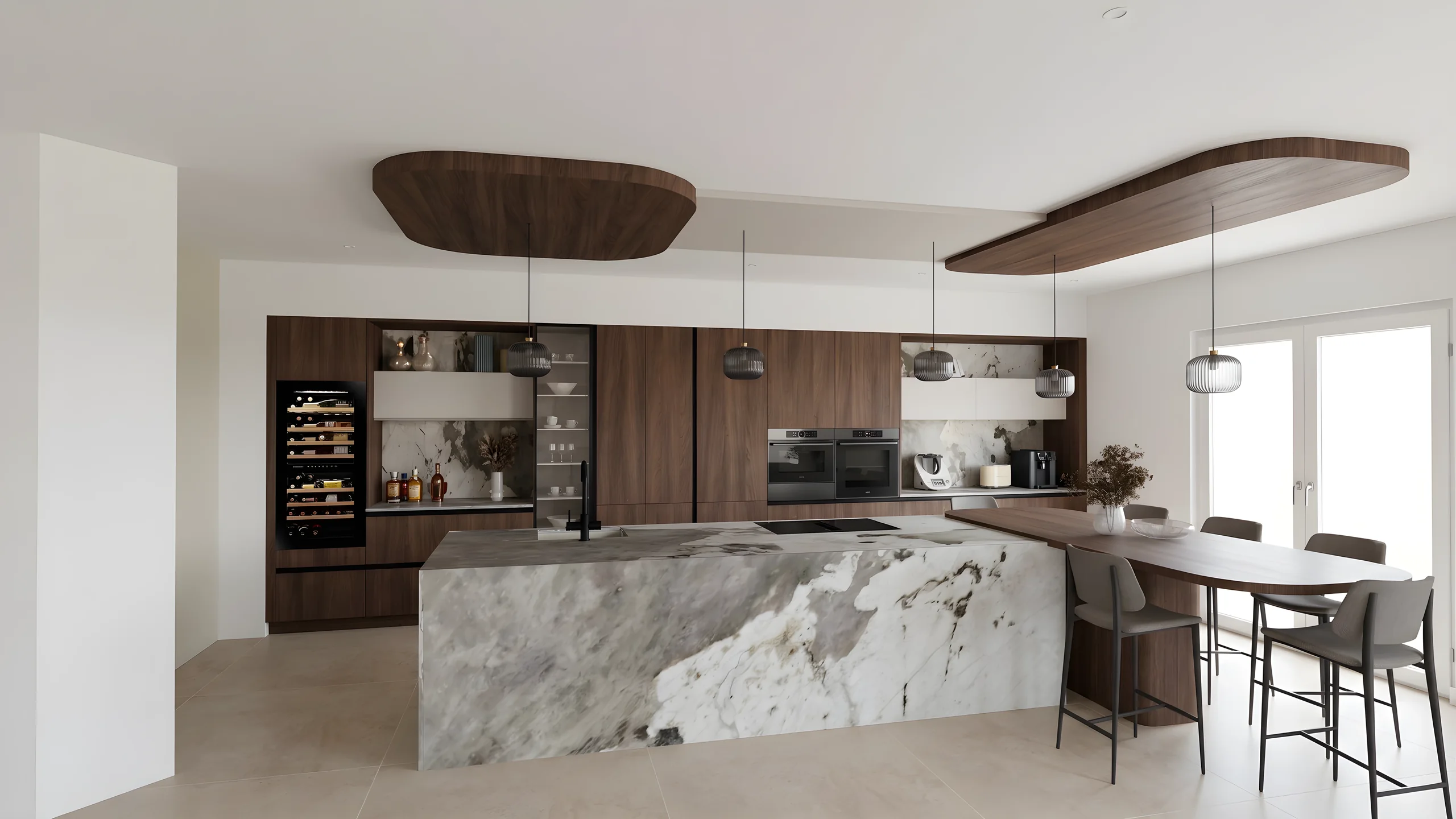 CuisinistesTransformez vos exports Winner et InSitu en rendus photoréalistes et présentez-les en showroom par lien sécurisé.
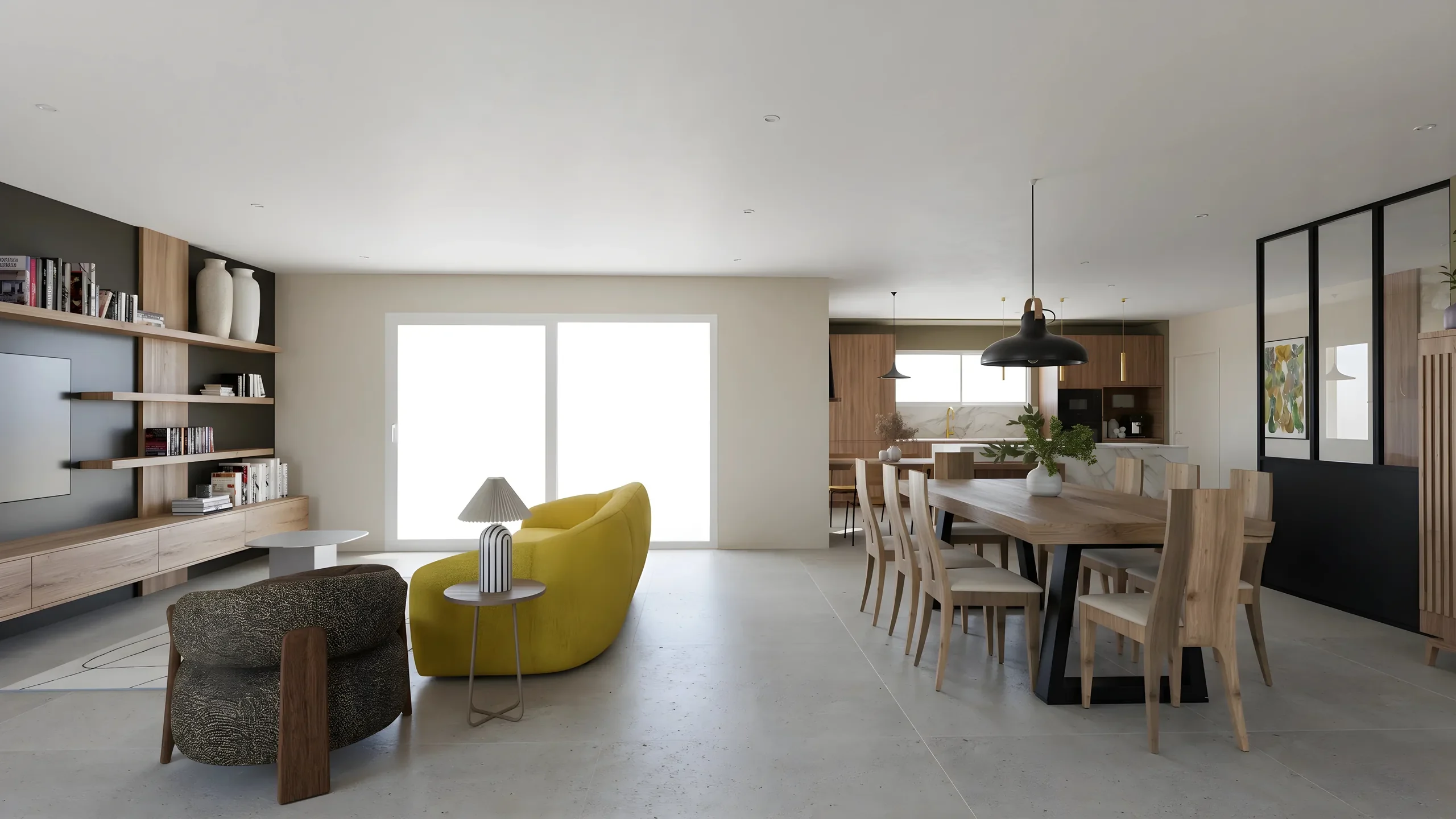 Architectes d'intérieurDes rendus photoréalistes depuis vos exports SketchUp ou Revit, prêts à présenter en quelques minutes.
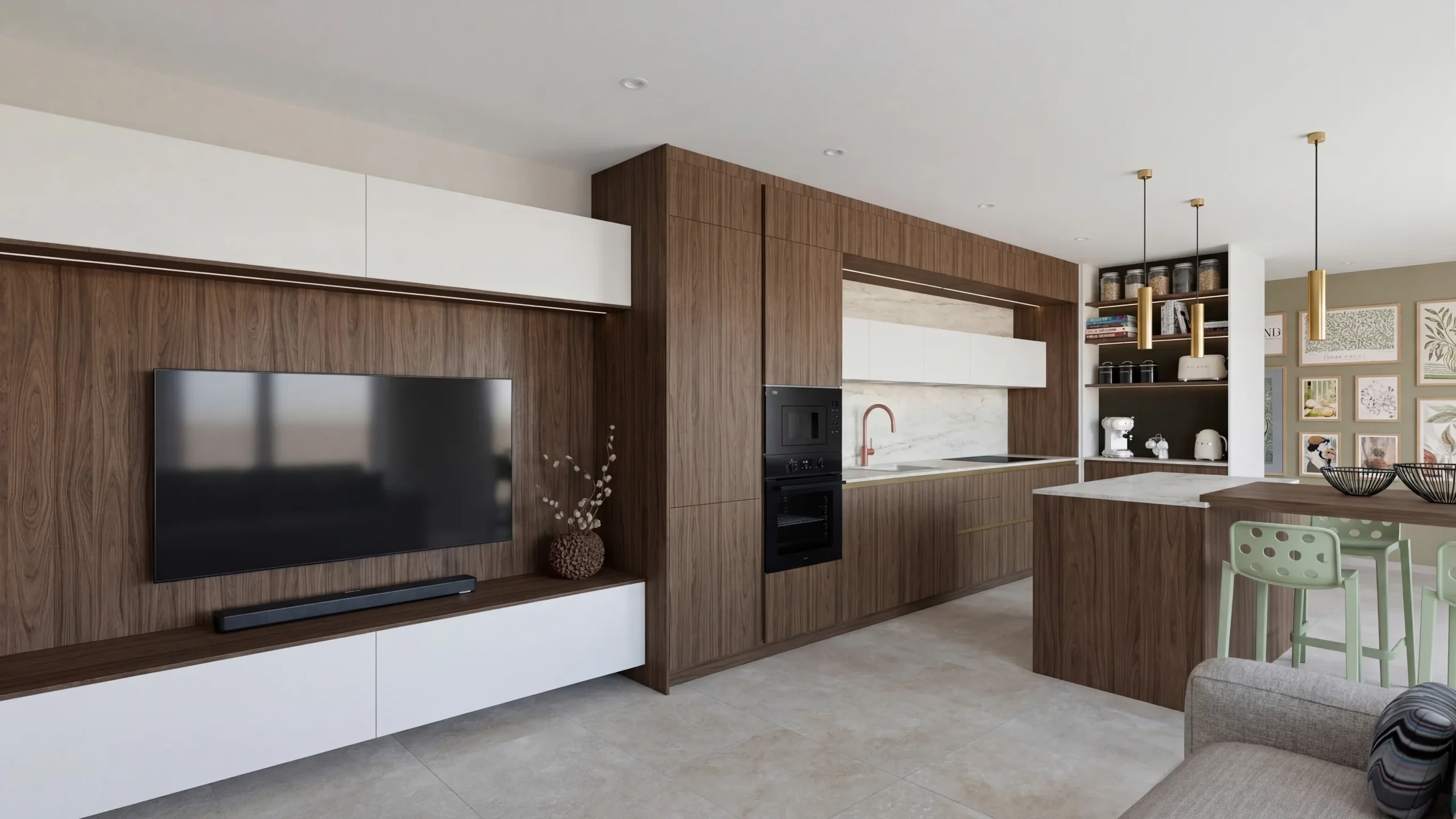 AgenceursVisualisez vos aménagements de bureaux, commerces et restaurants et faites-les valider par vos clients professionnels.
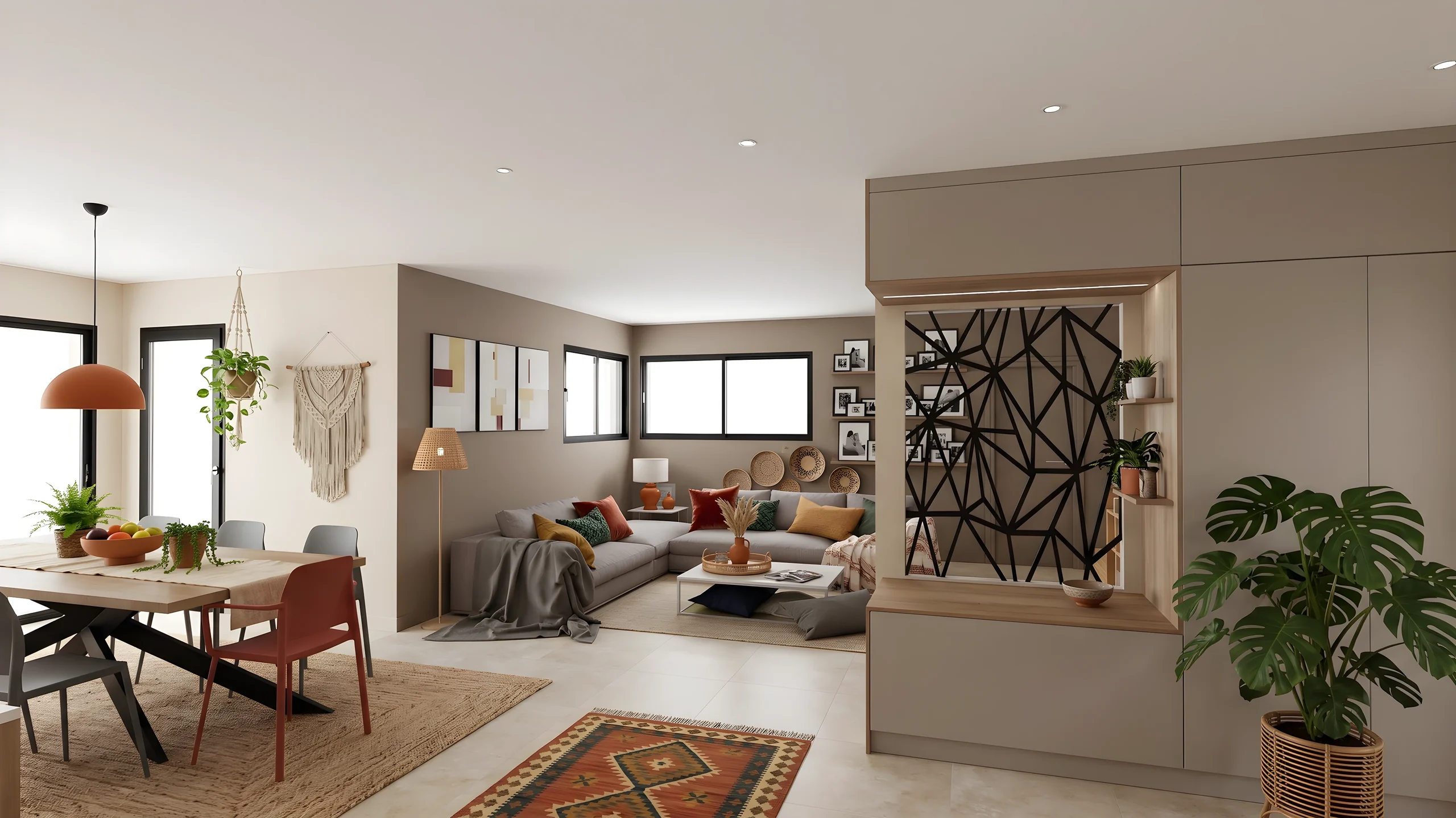 DécorateursFaites visualiser l'ambiance, les couleurs et les matières à votre client avant tout achat de mobilier.
À lire aussi
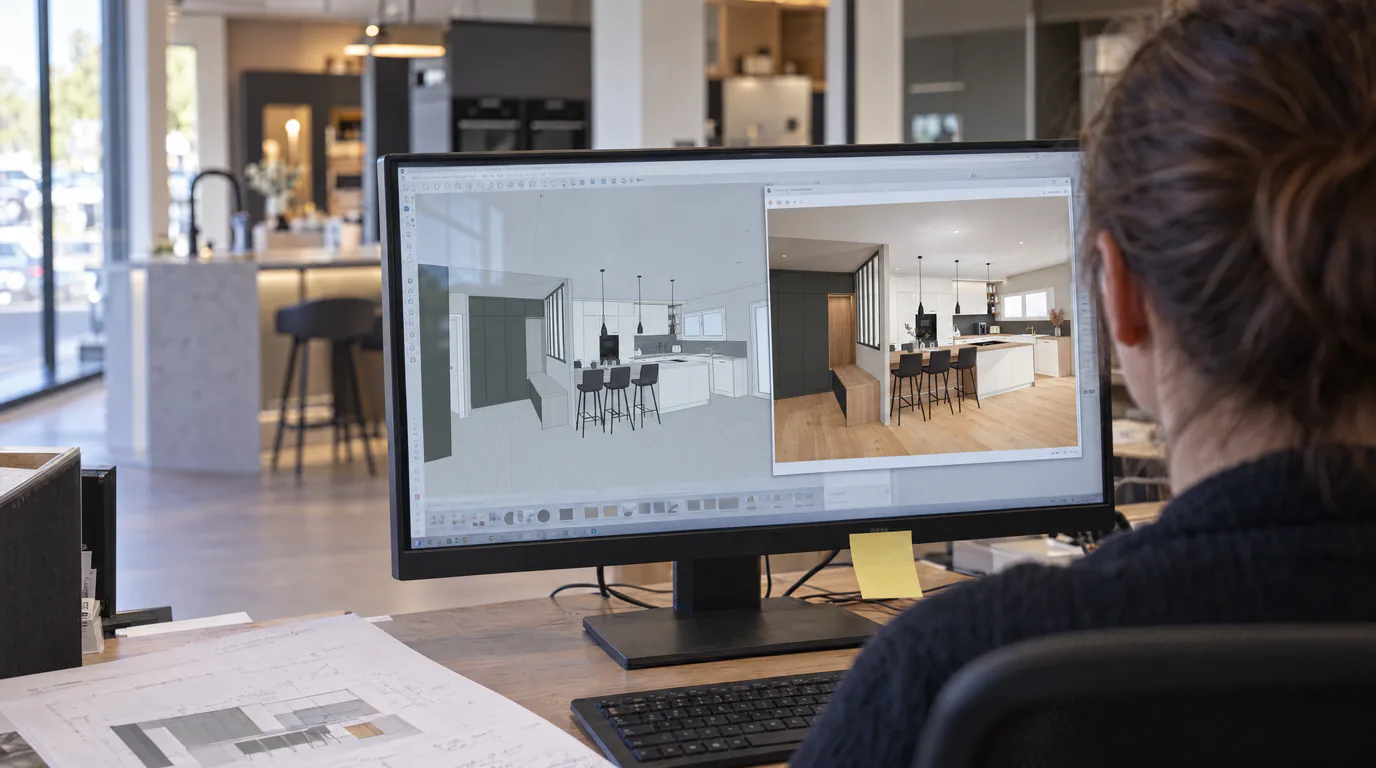 Actualités
RenderThink s'installe dans SketchUp et dans InSitu
Le plugin ouvre une fenêtre RenderThink à l'intérieur de votre logiciel : vous cadrez votre vue, vous lancez le rendu, votre maquette reste ouverte. Plus d'export à enregistrer ni de fichier à retrouver. Et pour ceux qui travaillent au navigateur, l'application s'installe en deux clics.
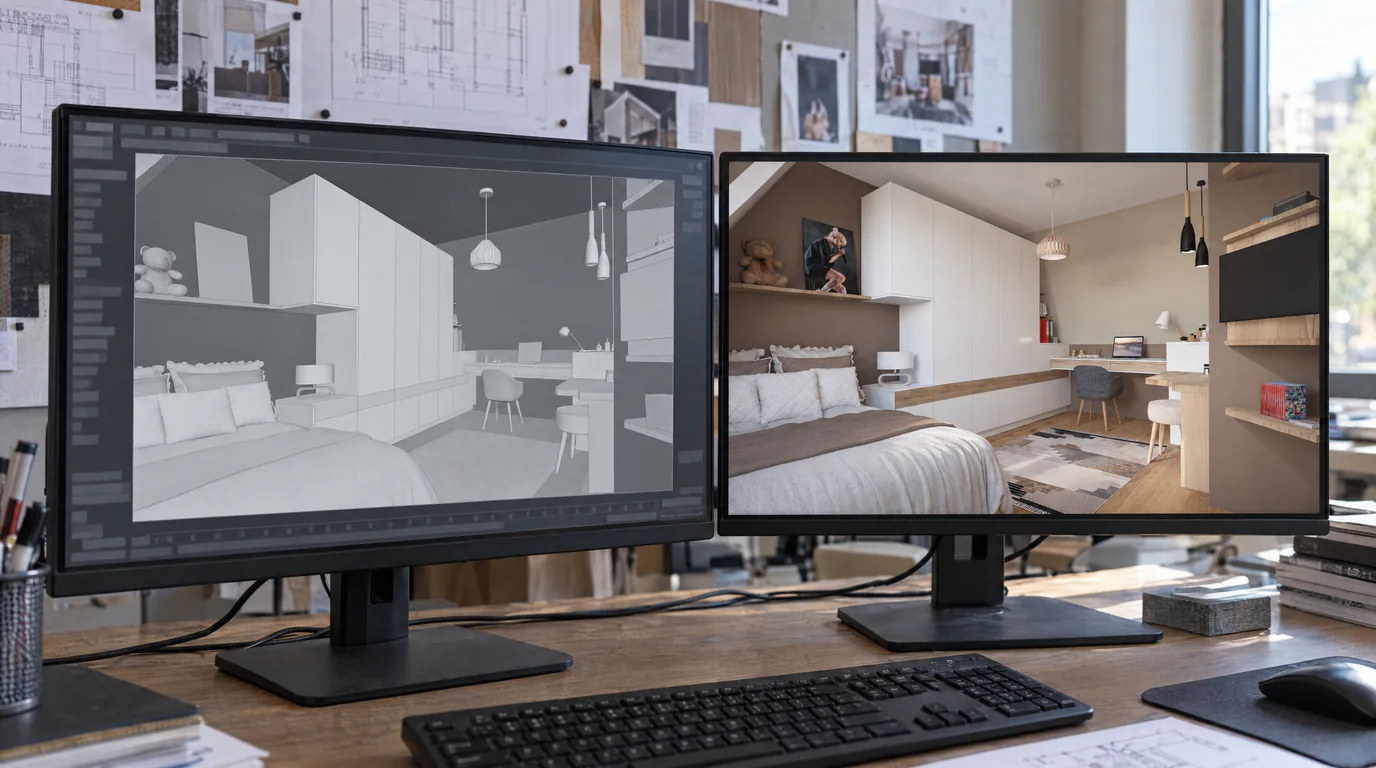 Guides
Exports SketchUp et Winner : 7 astuces pour vos rendus IA
Tutoriel pratique : les réglages d'export depuis SketchUp, Winner et InSitu qui font la différence entre un rendu correct et un rendu bluffant.
 Guides
InSitu : 5 réglages pour un rendu IA photoréaliste parfait
Lumière, caméra, mode de vue et résolution : les 5 paramètres à régler dans InSitu avant d'envoyer votre scène vers RenderThink pour un rendu photoréaliste impeccable.
Essayez sur votre propre projet.
Importez un export, lancez un rendu, retouchez une zone, partagez le lien.
14 jours, sans engagement